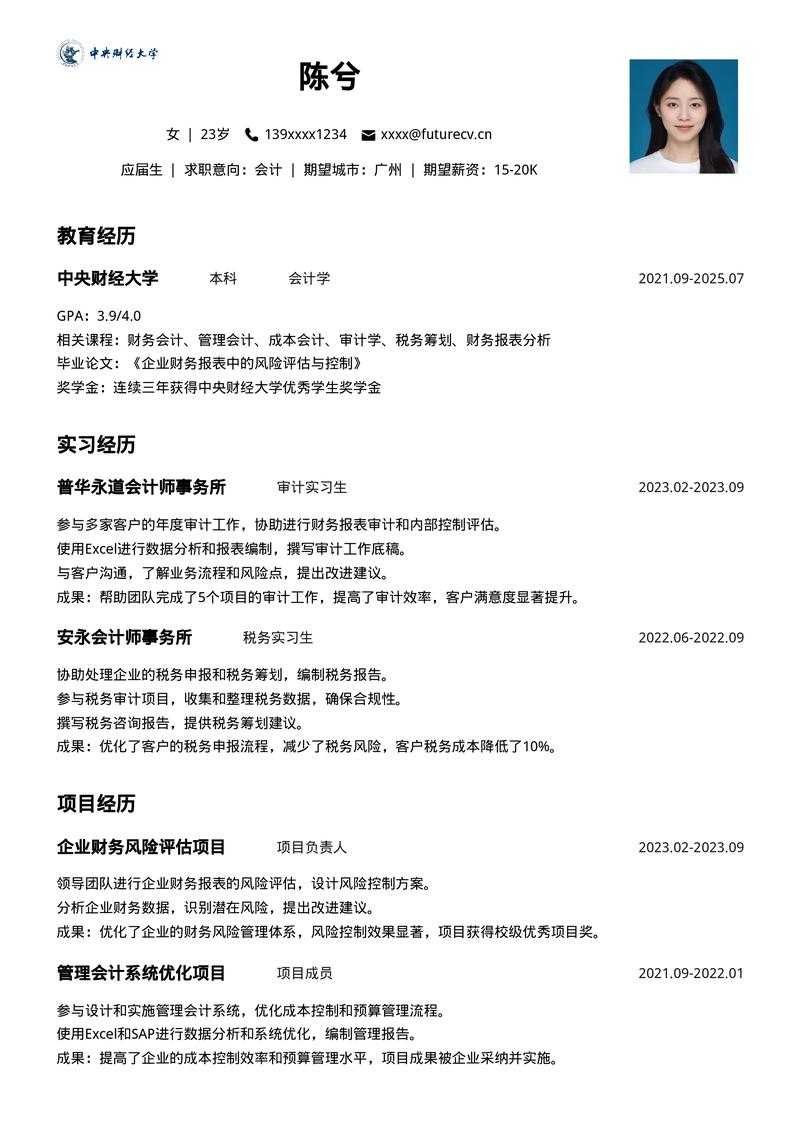
PDF简历填写全攻略:从入门到精通的职场必备技能
PDF简历填写全攻略:从入门到精通的职场必备技能
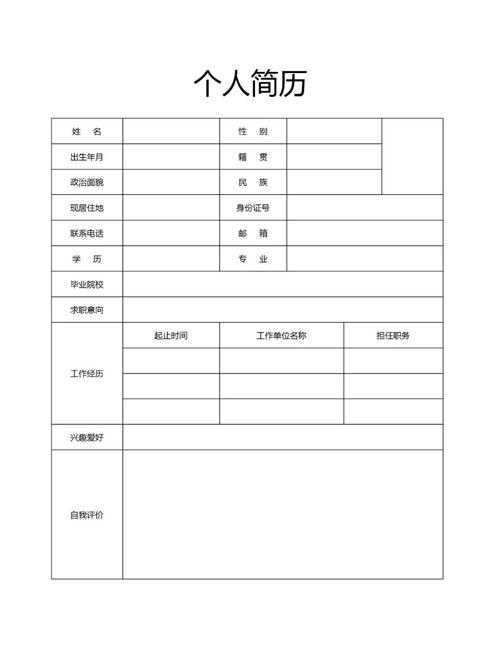
为什么你的PDF简历总被HR忽略?
最近帮朋友修改简历时发现,很多人对PDF简历怎么填写存在严重误区。上周就遇到个案例:某985毕业生用Word版简历投递大厂,结果系统直接拒收。今天我们就来聊聊这个职场人必备却常被忽视的技能。PDF vs Word:格式选择的底层逻辑
在讨论如何填写PDF格式的简历前,先解决一个根本问题:- 格式稳定性:PDF在任何设备显示效果一致,而Word可能因版本不同导致排版错乱
- 安全性考虑:PDF能设置编辑权限,防止HR误改你的精心排版
- ATS兼容性:90%的招聘系统优先解析PDF,这是很多求职者不知道的PDF简历填写技巧
三大主流PDF简历制作方案
方案一:Office全家桶(最适合Windows用户)
如果你在用Windows系统,其实微软早就给你准备好了完美方案:- 在Word中完成简历内容编辑(建议用最新版Office 365)
- 点击"文件→导出→创建PDF/XPS"
- 关键步骤:勾选"优化标准"而非"最小大小",保证打印质量
方案二:专业工具进阶版
需要制作设计感简历时,我推荐这个PDF简历填写流程:| 工具 | 优势 | 适用场景 |
|---|---|---|
| Adobe Acrobat | 可直接编辑PDF文字 | 修改他人发来的简历模板 |
| Canva | 海量设计模板 | 创意岗位求职 |
方案三:程序员最爱的Markdown方案
分享个冷知识:用VS Code+Markdown+Pandoc可以生成极致简洁的PDF简历,代码示例如下:```markdown# 张三## 教育背景- 北京大学 计算机科学 2018-2022```保存为.md文件后,用命令`pandoc resume.md -o resume.pdf`即可转换。
五个必须掌握的PDF简历填写技巧
1. 字体嵌入的坑
去年我帮学弟改简历时就栽在这个问题上:在填写PDF格式的简历时,如果用了特殊字体,务必勾选"嵌入字体"选项,否则HR电脑显示为默认字体,整个排版直接崩坏。
2. 元数据优化
右键查看PDF属性,你会惊讶地发现:- 标题栏应该写成"姓名-岗位-简历"
- 关键词字段要填入岗位相关术语
- 这是很多教程不会告诉你的PDF简历填写注意事项
3. 图片压缩平衡术
当填写PDF版本的简历包含作品集时:- 用Photoshop导出时选择"JPEG 2000"格式- 分辨率保持在150-200dpi即可- 这样既保证清晰度又控制文件大小
4. 超链接的正确姿势
在PDF简历里放作品集链接时:- 一定要用完整HTTPS开头的URL
- 测试所有链接点击是否正常
- 这是最容易忽视的PDF简历制作细节
5. 版本控制秘籍
建议文件名采用这种格式:`张三_前端开发_20230815_v2.pdf`
每次修改都更新日期和版本号,避免HR收到混乱的多个版本。
避坑指南:HR不会告诉你的三个真相
真相一:文件大小有隐形门槛
大厂HR朋友透露:- 超过5MB的简历可能被系统自动过滤- 最佳大小是1-3MB区间- 这是很多高端人才不知道的PDF简历投递规则
真相二:颜色模式影响打印效果
有次面试发现简历打印出来颜色全偏,后来才明白:- 设计时要用CMYK模式- 黑色文字要用K=100的单色黑- 这是平面设计师才懂的专业PDF简历制作要点
真相三:PDF版本兼容性问题
最保险的做法是:- 保存为PDF 1.4版本(Acrobat 5.0)- 避免使用透明效果- 这样能确保10年前的电脑都能正常打开
实战案例:金融行业简历优化
上周帮在投行的学妹改简历,总结出这套行业特定的PDF简历填写方法:1. 页眉加入微妙的灰色分隔线
2. 关键数据用深蓝色突出
3. 证书部分使用小号字体紧凑排版
4. 最后导出时选择PDF/A标准确保长期可读性
终极建议:建立你的简历武器库
最后分享我的私人工作流:- 主简历(完整版)
- 1页精华版(用于初筛)
- 纯文本版(应对某些表单系统)
- 作品集附录(单独PDF)
行动建议:今天下班前就用Windows自带的打印功能,把现有简历转为PDF试试看,你会发现很多之前没注意到的格式问题!