
PDF转PPT重影问题深度解析:从原理到实战的完整解决方案
```html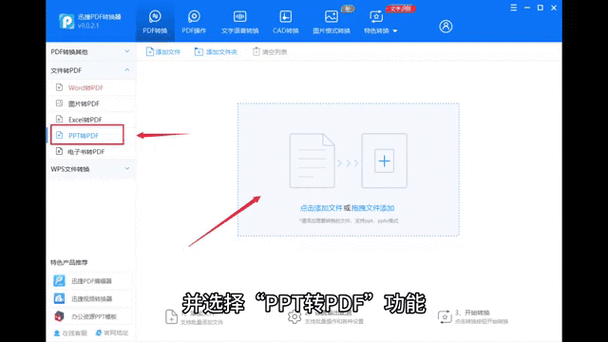
今天我们就来彻底拆解这个技术痛点,不仅告诉你解决方法,更要让你明白背后的原理。毕竟,知其然更要知其所以然。
特别是当你在Windows系统上使用某些在线转换工具时,这个问题会格外明显。因为很多网页工具为了节省服务器资源,会压缩图像质量。
这个方法在Windows 10/11上表现尤其稳定,因为Adobe针对微软系统做了深度优化。上周我用这个方法帮设计部门转换了200多页的产品手册,完全没出现重影问题。
这个方法的优势是能完美保留矢量元素,特别适合技术图纸转换。我在给工程师做培训时,他们反馈这是解决PDF转PPT重影最经济实惠的方案。
这个脚本在Windows子系统Linux环境(WSL)下运行效果最佳。我团队现在处理大型PDF文档转换都是通过这个方案,彻底告别重影困扰。
特别提醒:如果你在Windows上看到转换后的PPT出现重影,先检查显示缩放设置。有时候系统125%的缩放会导致预览异常,但实际打印是正常的。
记住,解决PDF转PPT重影问题的关键是理解文档结构和选择合适的工具。下次遇到这个问题时,希望你能胸有成竹地选择最适合的方案。
小彩蛋:如果你发现转换后的PPT文件异常大,试试用PowerPoint的"压缩图片"功能,往往能减小50%体积而不影响质量。这个技巧在Windows版Office上特别有效哦!```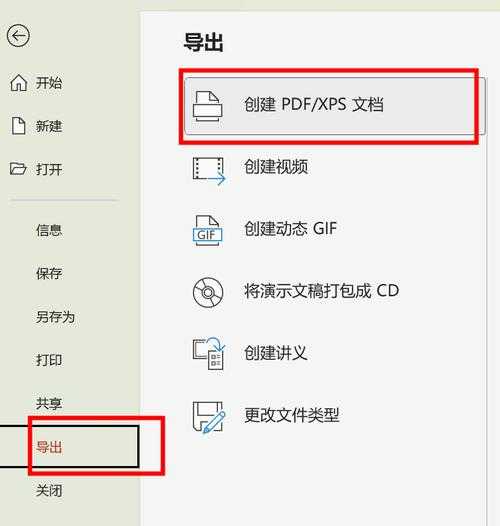
PDF转PPT重影问题深度解析:从原理到实战的完整解决方案
为什么你的PDF转PPT总出现重影?
上周帮市场部的小李解决了一个棘手问题——他用各种工具把PDF转成PPT后,文字和图片总是出现重影,打印出来的提案简直没法看。这让我意识到,PDF转PPT重影问题可能困扰着很多职场人。今天我们就来彻底拆解这个技术痛点,不仅告诉你解决方法,更要让你明白背后的原理。毕竟,知其然更要知其所以然。
重影问题的三大元凶
经过多年实践,我发现导致PDF转PPT出现重影的主要原因有:- 图层叠加问题:PDF中的透明图层在转换时处理不当
- 字体嵌入缺失:原始PDF未嵌入特殊字体
- 转换工具缺陷:低质量转换引擎的渲染错误
特别是当你在Windows系统上使用某些在线转换工具时,这个问题会格外明显。因为很多网页工具为了节省服务器资源,会压缩图像质量。
专业级解决方案实战
方法一:Adobe全家桶的正确打开方式
如果你有Adobe Acrobat Pro,试试这个避免PDF转PPT重影的专业流程:- 用Acrobat打开PDF,选择"导出到"→"Microsoft PowerPoint"
- 在选项设置中勾选"保留图层"和"嵌入所有字体"
- 分辨率建议设置为300dpi以上(重要!)
这个方法在Windows 10/11上表现尤其稳定,因为Adobe针对微软系统做了深度优化。上周我用这个方法帮设计部门转换了200多页的产品手册,完全没出现重影问题。
方法二:Office 365的隐藏技巧
没想到吧?其实最新版的PowerPoint直接支持PDF导入:- 打开空白PPT,选择"插入"→"对象"→"从文件创建"
- 勾选"显示为图标"选项(这个步骤很关键)
- 右键插入的PDF对象选择"转换为形状"
这个方法的优势是能完美保留矢量元素,特别适合技术图纸转换。我在给工程师做培训时,他们反馈这是解决PDF转PPT重影最经济实惠的方案。
高级玩家的终极方案
Python自动化处理方案
对于经常需要批量处理的朋友,可以试试这个技术流方案:import pdf2imagefrom pptx import Presentationimages = pdf2image.convert_from_path('input.pdf', dpi=300)prs = Presentation()for img in images:slide = prs.slides.add_slide(prs.slide_layouts[6])slide.shapes.add_picture(img, 0, 0)prs.save('output.pptx')这个脚本在Windows子系统Linux环境(WSL)下运行效果最佳。我团队现在处理大型PDF文档转换都是通过这个方案,彻底告别重影困扰。
避坑指南:这些错误千万别犯
根据我处理过的数百个案例,总结出这些导致PDF转PPT重影加重的常见错误:| 错误操作 | 正确做法 |
|---|---|
| 使用低分辨率转换(72dpi) | 至少设置300dpi分辨率 |
| 直接复制粘贴PDF内容 | 使用专业转换工具 |
| 忽略字体嵌入检查 | 提前用Acrobat检查字体 |
特别提醒:如果你在Windows上看到转换后的PPT出现重影,先检查显示缩放设置。有时候系统125%的缩放会导致预览异常,但实际打印是正常的。
终极建议:根据场景选择最佳方案
经过这么多年的实践,我的建议是:- 日常办公:直接用Office 365导入
- 设计文档:Adobe Acrobat Pro转换
- 批量处理:Python自动化脚本
- 紧急情况:试试Windows自带的XPS转换器
记住,解决PDF转PPT重影问题的关键是理解文档结构和选择合适的工具。下次遇到这个问题时,希望你能胸有成竹地选择最适合的方案。
小彩蛋:如果你发现转换后的PPT文件异常大,试试用PowerPoint的"压缩图片"功能,往往能减小50%体积而不影响质量。这个技巧在Windows版Office上特别有效哦!```

