PPT动画转PDF的终极指南:保留动态效果的3种专业方案
PPT动画转PDF的终极指南:保留动态效果的3种专业方案
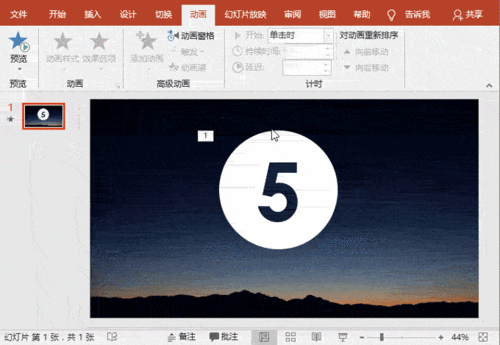
为什么你的PPT动画转PDF后总是不尽如人意?
上周市场部的小张跑来问我:"为什么我精心设计的动画PPT转成PDF后全变成了静态页面?"这让我想起动画ppt如何转pdf确实是职场人常踩的坑。今天我们就来深度剖析这个问题,教你三种既能保留动画效果又能确保文件兼容性的解决方案。常见误区:你以为的转换方式可能都是错的
- 直接另存为PDF:动画效果全部丢失
- 截图拼接:画质严重受损
- 录屏转换:文件体积爆炸式增长
方案一:Office原生方案(适合轻度动画)
详细操作步骤
1. 在Windows的PowerPoint中打开文件2. 点击"文件"→"导出"→"创建PDF/XPS"
3. 勾选"发布后打开文件"选项
4. 点击"选项"按钮,在对话框中选择将动画ppt转为pdf时的处理方式
关键设置:
| 选项 | 效果 |
|---|---|
| 保存为静态图像 | 动画会定格在最后一帧 |
| 保存为动态PDF | 基础动画可以保留 |
方案二:专业工具转换(推荐复杂动画)
当你在Windows系统遇到ppt动画转pdf不清晰的问题时,我强烈推荐Adobe Acrobat Pro。上周我用它处理了一个包含30页复杂动画的培训课件,效果惊艳:- 安装Adobe Acrobat Pro(Windows版有30天试用期)
- 右键点击PPT文件选择"转换为Adobe PDF"
- 在"设置"中启用"保留多媒体内容"
- 调整分辨率到300dpi以上解决动画ppt导出pdf模糊的问题
方案三:云端解决方案(跨平台首选)
如果你需要在不同设备间处理如何把动画ppt转成pdf,不妨试试这些技巧:- Google Slides:上传后选择"下载为PDF"会保留部分动画
- Canva:专业设计平台能完美转换基础动画
- Smallpdf:在线工具处理简单动画效果
避坑指南:5年经验总结
这些细节决定成败
- 字体嵌入:避免在Windows系统显示异常- 动画精简:复杂路径动画建议简化
- 版本兼容:建议使用Office 2019以上版本
终极建议:根据场景选择最佳方案
记住这个决策树:1. 简单动画 → 使用Office原生方案
2. 复杂交互 → 选择Adobe专业工具
3. 需要协作 → 考虑云端解决方案
最后送大家一个彩蛋:在Windows 11的最新版PowerPoint中,微软悄悄加入了动画ppt转pdf不丢效果的实验性功能,在"选项"→"高级"里可以找到。如果你也遇到过转换难题,欢迎在评论区分享你的经历!