手机PDF文件打不开?这5种方法让你秒变办公达人
手机PDF文件打不开?这5种方法让你秒变办公达人
为什么你的手机打不开PDF?这些坑我都踩过
上周同事发来一份重要合同,我在地铁上用手机死活打不开那个PDF文件,急得满头大汗。后来发现,原来手机打开PDF文件有这么多门道!今天就把我这些年积累的实用技巧全部分享给你。
PDF文件在手机上无法打开的常见原因
- 没有安装合适的阅读器应用
- 文件下载不完整或已损坏
- 手机存储空间不足
- 文件被加密或设置了权限
- 系统版本过低不兼容
5种实用方法,轻松解决手机打开PDF难题
方法1:使用系统自带的阅读器
现在很多手机都内置了PDF文件阅读功能,比如:- 在文件管理器中找到PDF文件
- 长按选择"打开方式"
- 选择系统自带的阅读器
方法2:安装专业PDF阅读应用
对于需要在手机上处理PDF文件的朋友,我强烈推荐这些神器:| 应用名称 | 特色功能 |
|---|---|
| Adobe Acrobat | 专业编辑、批注、签名 |
| WPS Office | 办公三件套集成 |
| Xodo PDF | 轻量快速 |
方法3:通过云服务在线查看
如果你经常需要在手机上查看PDF文件,可以试试:- Google Drive
- OneDrive
- 百度网盘
方法4:转换格式后再查看
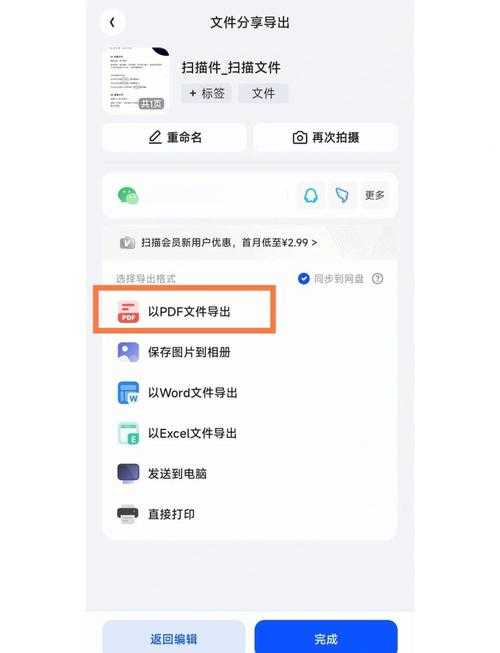
遇到实在打不开的PDF,可以:- 使用在线转换工具转为Word
- 转换成图片格式
- 通过邮件发送到电脑查看
方法5:修复损坏的PDF文件
在手机上处理损坏的PDF文件可以尝试:- 重新下载文件
- 使用PDF修复工具
- 联系发送方重新发送
Windows用户的专属技巧
如果你同时使用Windows电脑和手机,可以:- 在电脑上用Edge浏览器打开PDF
- 右键选择"发送到手机"
- 手机会自动以最佳方式打开
这些场景你一定遇到过
场景1:老板发来的合同急着签字
- 用Adobe Fill & Sign打开
- 添加电子签名
- 直接邮件回复
场景2:学术论文需要批注
- 使用Xodo添加高亮和笔记
- 不同颜色标注重点
- 导出带批注的版本
终极建议:建立你的PDF工作流
根据我的经验,建议你:- 固定使用1-2个PDF应用
- 重要文件备份到云端
- 定期清理手机存储空间
- 保持系统和应用更新
最后的小测试
你能回答这些问题吗?- 手机突然打不开PDF,第一步应该做什么?
- 哪种方式最适合查看加密PDF?
- 如何在手机上给PDF添加电子签名?
如果你有其他妙招,欢迎在评论区分享~