
PDF转图片终极指南:5种高效方法+90%人不知道的隐藏技巧
PDF转图片终极指南:5种高效方法+90%人不知道的隐藏技巧
为什么你的PDF导出图片总是模糊?
上周帮市场部小王处理宣传物料时,发现他导出的PDF图片分辨率惨不忍睹——这让我意识到,90%的职场人其实都没掌握PDF转图片的正确姿势。今天我们就来深度剖析这个看似简单却暗藏玄机的操作。你可能遇到过这些场景:
- 合同签字页需要转成图片上传系统
- 设计稿PDF要提取关键帧给客户确认
- 扫描版书籍需要转图片做电子笔记
方法一:Adobe全家桶的隐藏技能
专业选手的首选方案
在window平台下,用Acrobat导出图片简直是降维打击:- 右键PDF选择"用Adobe Acrobat打开"
- 点击菜单栏"文件"→"导出到"→"图像"
- 关键步骤:一定要勾选"导出所有图像"
- 选择PNG格式(建议分辨率设为300dpi)
方法二:Windows系统自带的黑科技
零成本解决方案
没想到吧?window10/11自带的"打印到图片"功能就能搞定:- 用Edge浏览器打开PDF文件
- Ctrl+P调出打印界面
- 打印机选择"Microsoft Print to PDF"
- 在"更多设置"里将输出格式改为JPEG
方法三:在线工具的高效玩法
适合跨平台办公的懒人方案
推荐Smallpdf这个神器:| 优势 | 注意事项 |
|---|---|
| 无需安装软件 | 敏感文件慎用 |
| 支持批量处理 | 免费版有次数限制 |
操作时记得勾选"保持原始分辨率"选项,这是很多人在线转换PDF到图片时忽略的关键设置。
方法四:Python脚本的极客之道
程序员最爱的自动化方案
用PyPDF2+pdf2image库三行代码就能搞定:from pdf2image import convert_from_pathpages = convert_from_path('input.pdf', 300)pages[0].save('output.jpg')技术宅专属技巧:配合window的任务计划程序,可以做成定时自动转换的脚本。方法五:手机端的快捷操作
移动办公的救急方案
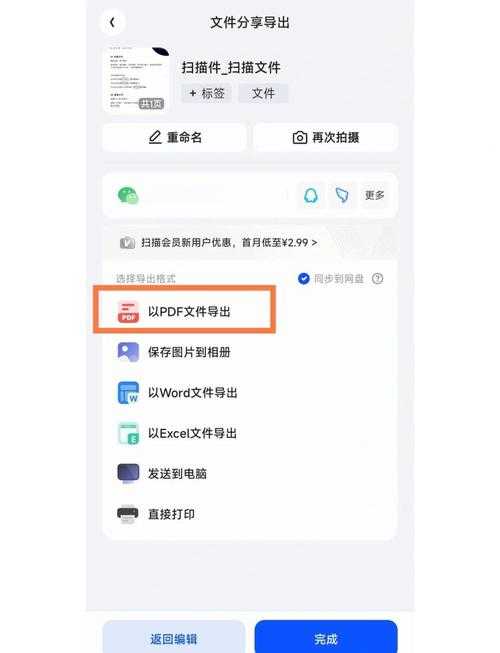
安卓用户试试Adobe Scan这个APP:- 打开APP点击"相机"图标
- 对准PDF文件拍摄
- 在编辑界面选择"导出为图片"
90%人不知道的进阶技巧
- 批量提取PDF内嵌图片:用7-Zip直接解压PDF文件,能找到原始素材
- 超分辨率增强:Topaz Gigapixel能让模糊的PDF图片起死回生
- OCR文字保留:ABBYY FineReader可以在转换时保留可编辑文字
不同场景的最佳实践
| 使用场景 | 推荐方案 | 分辨率建议 |
|---|---|---|
| 合同文件 | Adobe Acrobat | 300dpi |
| 设计稿 | 专业PDF工具 | 600dpi |
| 日常办公 | Windows自带 | 150dpi |
记住:PDF导出图片的质量直接决定了后续使用体验,千万别在第一步就翻车。
避坑指南
最近帮粉丝排查的3个典型问题:- 图片边缘被裁剪:检查PDF查看器的缩放设置
- 颜色失真:导出时选择RGB模式而非CMYK
- 文件体积暴增:尝试用TinyPNG二次压缩
写在最后
看完这篇PDF转图片的深度指南,相信你已经超越90%的普通用户了。下次遇到同事求助时,不妨把这篇文章甩给他——当然,如果老板问起来,记得说是我教你的。行动建议:现在就用window电脑打开一个PDF文件,试试今天学到的第3种方法,评论区告诉我你发现了什么隐藏功能?

