PDF Expert截图全攻略:90%用户不知道的高效技巧与隐藏功能
PDF Expert截图全攻略:90%用户不知道的高效技巧与隐藏功能
为什么你需要掌握PDF Expert的截图功能?
上周帮同事处理合同文档时,我发现她还在用手机拍照转PDF的老方法——这简直是在用石器时代工具解决数字时代问题!PDF Expert作为Mac平台最强大的PDF编辑器之一,其截图功能不仅能帮你快速捕捉文档内容,还能保持原始排版质量。今天我们就来深入探讨如何在PDF Expert中高效截图,以及那些连老用户都可能忽略的实用技巧。
基础操作:PDF Expert截图的基本方法
在Windows系统上处理PDF时,很多人习惯用系统自带的截图工具,但PDF Expert的截图功能与文档编辑深度整合,这才是专业工作者的首选方案。具体操作步骤:
- 打开需要截图的PDF文件
- 点击顶部工具栏的"截图"图标(或使用快捷键Command+Shift+5)
- 拖动鼠标选择截图区域
- 释放鼠标后自动生成截图
容易被忽略的细节:
- 截图后会自动进入编辑模式,可以直接添加标注
- 按住Option键可以保持截图比例
- 双击截图区域可以快速调整边框
高级技巧:三种你可能不知道的PDF Expert截图方法
1. 精确捕捉表格数据的技巧
上周财务部的张经理就遇到个难题:需要从200页的报表中提取几十个分散的数据表格。PDF Expert的智能选区截图功能可以完美解决这个问题:
- 先用放大工具(Ctrl+加号)放大目标区域
- 使用"表格识别"模式自动对齐单元格
- 截图后选择"转换为Excel"直接生成可编辑表格
2. 长页面滚动截图的正确打开方式
很多人在处理合同附录时,还在用拼接多张截图的老办法——太out了!PDF Expert的滚动截图功能可以一键搞定:
- 选择"滚动截图"模式(菜单栏→工具→截图)
- 点击页面任意位置开始捕捉
- 滚动到需要结束的位置再次点击
- 系统会自动合并为完整长图
3. 批处理截图:效率提升300%的秘籍
当我们需要从多个文档中提取相似内容时,这个技巧能节省大量时间:- 先录制一个截图动作(工具→宏录制)
- 设置好截图区域和保存路径
- 批量应用相同操作到多个文件
- 最后统一导出为图片集
Windows用户的替代方案与协同技巧
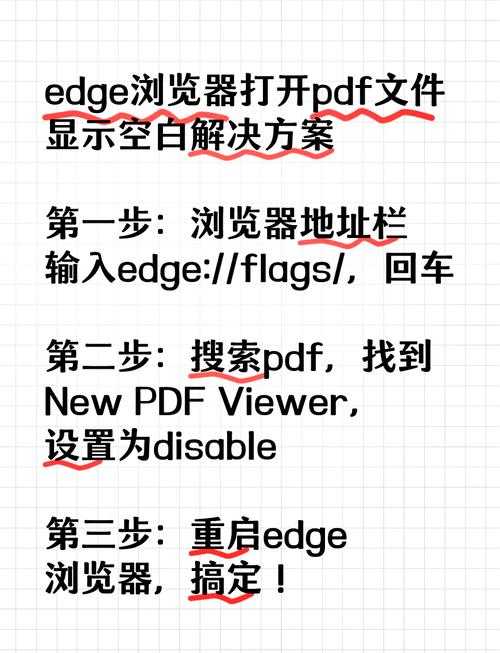
虽然PDF Expert是Mac平台工具,但Windows用户可以通过以下方式实现类似效果:- 使用Edge浏览器的PDF工具+系统截图组合
- Adobe Acrobat的截图功能(操作逻辑类似)
- 通过OneDrive同步文件到Mac处理后再传回
跨平台协作的最佳实践
我们团队经常遇到这样的情况:- Windows同事用Edge标注文档
- 通过Teams分享给Mac用户
- 在PDF Expert中完成精细截图和编辑
- 最终成果通过iCloud回传
避坑指南:PDF Expert截图常见问题解决
截图模糊怎么办?
- 检查是否开启了"高质量渲染"选项
- 尝试导出为PNG格式而非JPEG
- 适当提高DPI设置(推荐300dpi以上)
截图后无法编辑文字?
这是个常见误解——PDF Expert的截图本质是图片,要编辑文字需要:- 使用OCR功能(工具→文字识别)
- 选择正确的语言包
- 等待系统转换完成
终极建议:这样使用PDF Expert截图最专业
根据我处理上千份文档的经验,给出以下建议:- 学术用途:务必开启"保留元数据"选项
- 商务场景:添加水印后再截图
- 设计工作:导出时选择CMYK色彩模式
最后送个小彩蛋:按住Control+Shift+截图键,可以直接截图到剪贴板,这在快速粘贴到邮件时特别方便!
记住:PDF Expert的截图功能远不止表面看到的那么简单,掌握这些技巧后,你的文档处理效率至少能提升3倍。下次遇到同事还在用原始方法截图时,不妨把这篇文章分享给他们!