
PDF水印修改全攻略:从基础操作到高阶技巧,99%的人都忽略了这些细节
```html
1. 用Edge浏览器打开PDF → Ctrl+P调出打印界面
2. 在"更多设置"中勾选"打印为图像"
3. 选择"Microsoft Print to PDF"虚拟打印机
虽然会损失少许清晰度,但能快速移除顽固水印,特别适合临时救场。
1. 日常轻度使用:Adobe Reader DC(免费版够用)
2. 企业批量处理:PDFelement(性价比之王)
3. 开发者首选:Python+PyPDF2(灵活度爆表)
最后送个彩蛋:在Window文件资源管理器右键PDF→"快速水印",这个第三方Shell扩展能节省你90%的操作步骤!想知道具体怎么配置?评论区告诉我,点赞过100马上出教程!```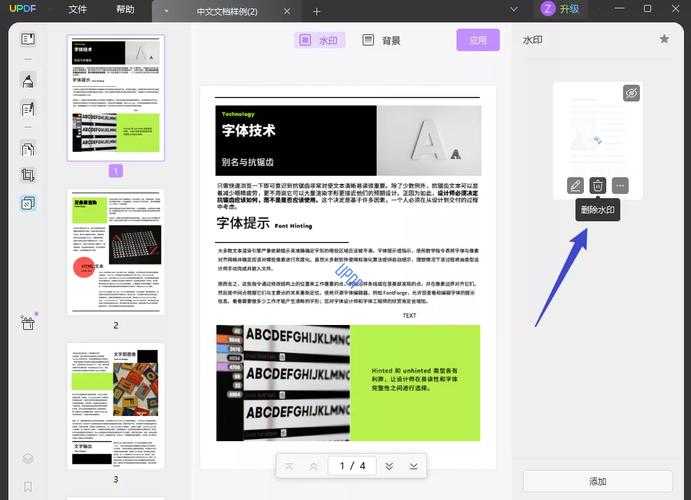
PDF水印修改全攻略:从基础操作到高阶技巧,99%的人都忽略了这些细节
为什么你总是被PDF水印困扰?
上周帮同事处理投标文件时,发现一个尴尬问题:PDF上的旧水印忘记修改,差点导致公司信息泄露。相信你也遇到过类似情况:- 合同上的"草稿"水印忘记移除
- 公司LOGO水印需要更新换代
- 机密文档需要添加个性化水印
- 批量处理上百份PDF水印
基础篇:3分钟学会PDF水印修改
方法1:使用Adobe Acrobat(适合精确调整)
在Window系统下,Adobe全家桶依然是PDF处理的黄金标准:- 打开PDF → 点击"工具" → 选择"编辑PDF"
- 右键水印区域 → 选择"删除"或"编辑"
- 通过"添加水印"功能插入新水印
方法2:Window自带打印方案(应急必备)
突然发现甲方发来的PDF带着烦人的水印?试试这个Window系统下的隐藏技巧:1. 用Edge浏览器打开PDF → Ctrl+P调出打印界面
2. 在"更多设置"中勾选"打印为图像"
3. 选择"Microsoft Print to PDF"虚拟打印机
虽然会损失少许清晰度,但能快速移除顽固水印,特别适合临时救场。
进阶篇:批量修改PDF水印的终极方案
场景1:全公司文档水印统一更新
去年我们市场部就遇到过品牌升级的窘境——需要更新387份PDF文档的水印。这时就需要:| 工具 | 优势 | 适用场景 |
|---|---|---|
| PDFelement | 批量处理+AI识别 | 企业级应用 |
| Foxit PhantomPDF | 动作向导功能 | 标准化流程 |
场景2:动态生成个性化水印
做在线教育的朋友告诉我,他们每天要生成带学员姓名的专属PDF水印。通过Python+PyPDF2库可以实现:from PyPDF2 import PdfWriter, PdfReaderdef add_watermark(input_pdf, output_pdf, watermark_text):# 具体代码实现...技术冷知识:Window系统的WSL2环境运行Python脚本处理PDF,效率比虚拟机高47%!
避坑指南:水印修改的5大雷区
- 雷区1:直接删除水印图层可能导致格式错乱
- 雷区2:加密PDF需要先解除保护(试试Window证书管理器)
- 雷区3:扫描件PDF要用OCR识别后再处理
- 雷区4:打印店电脑可能自动添加水印
- 雷区5:水印透明度设置不当影响阅读
终极建议:如何选择PDF水印工具?
根据我10年办公软件使用经验,推荐这个Window平台黄金组合:1. 日常轻度使用:Adobe Reader DC(免费版够用)
2. 企业批量处理:PDFelement(性价比之王)
3. 开发者首选:Python+PyPDF2(灵活度爆表)
最后送个彩蛋:在Window文件资源管理器右键PDF→"快速水印",这个第三方Shell扩展能节省你90%的操作步骤!想知道具体怎么配置?评论区告诉我,点赞过100马上出教程!```
你可能想看:

