PDF瘦身指南:3种专业方法教你精准删除PDF页数,90%的人不知道最后一种
PDF瘦身指南:3种专业方法教你精准删除PDF页数,90%的人不知道最后一种
一、为什么你总是删不干净PDF页面?
上周帮同事处理投标文件时,发现他居然用截图+拼贴的方式删除PDF页面,结果文件体积暴涨3倍!这让我意识到,如何删掉PDF页数这个看似简单的需求,其实藏着不少门道。在Windows环境下工作时,我们常遇到这些场景:
- 合同需要移除保密条款页
- 论文要删除空白页和附录
- 产品手册需精简不同语言版本
1.1 常见错误操作
很多朋友习惯用打印"另存为PDF"功能,但这样会:- 丢失可编辑文本层
- 破坏书签和超链接
- 降低图像分辨率
二、Windows原生解决方案:不用装软件的妙招
2.1 用画图3D实现基础删除
右键PDF文件→"打开方式"选择画图3D→导入后:- 点击"菜单"→"另存为"→"PDF"
- 在跳转的打印界面选择页码范围
- 取消勾选要删除的PDF页数
2.2 命令行高手方案
按Win+R输入cmd,使用pdftk命令(需安装):pdftk A=原文件.pdf cat A1-5 A7-end output 新文件.pdf这个命令会跳过第6页,适合批量处理大量PDF文件删除指定页数。
三、专业工具进阶玩法
3.1 Adobe Acrobat Pro精准手术
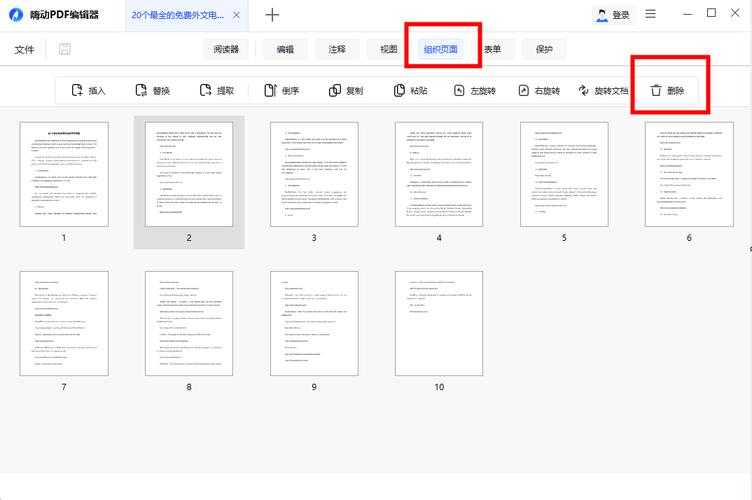
在Windows平台处理PDF时,我强烈推荐这个工作流:- 右键缩略图选择"删除页面"
- 使用"组织页面"工具批量选择
- 保存时勾选"减小文件大小"
3.2 免费神器PDF-XChange Editor
这个不到30MB的小工具能实现:- 按页码范围删除(支持1,3-5,7这种复杂表达式)
- 根据内容自动识别空白页
- 删除后自动重新编号
四、云端解决方案:跨平台协作必备
4.1 微软Edge浏览器隐藏功能
在Windows 10/11上:- 用Edge打开PDF文件
- 点击右侧"页面缩略图"
- 右键要删除的PDF页数
- 选择"删除页面"后另存
4.2 小众但强大的ILovePDF
这个在线工具特别适合:- 处理手机接收的PDF文件
- 需要即时分享给同事的文档
- 临时修改无法安装软件的电脑
五、避坑指南与专家建议
5.1 删除PDF页数时的三大雷区
| 错误操作 | 后果 | 解决方案 |
|---|---|---|
| 直接删除书签对应页面 | 导致书签错乱 | 先用"重排书签"功能 |
| 暴力删除加密文档 | 文件损坏 | 先用密码解除限制 |
| 忽略页眉页脚关联 | 排版崩坏 | 检查"连续页码"选项 |
5.2 我的私房工作流
根据15年处理PDF的经验,建议这样删除PDF页数:- 先用Windows自带功能快速预览
- 简单文档用画图3D处理
- 复杂文档交给Adobe Acrobat
- 最后用Nitro PDF做合规检查
终极提示:按住Alt键再点击删除,可以跳过确认对话框,这个冷知识连很多PDF专家都不知道!下次当你需要删除PDF指定页数时,不妨试试这些方法,效率至少提升3倍。