
PDF文档中的网址水印怎么去除?资深工程师教你3种专业方法
```html
这种自动添加的PDF网址标识不仅影响文档美观,在正式场合还显得特别不专业。
今天我们就来深入探讨如何彻底去除PDF中的网址水印,分享几个我多年积累的实用技巧。
2. 点击右侧工具栏的"编辑PDF"功能
3. 在顶部菜单选择"水印"→"删除水印"
4. 勾选"基于外观删除"选项(适用于网址类简单水印)
5. 点击"确定"保存修改
小贴士:如果网址水印是图片形式,需要先用"编辑"工具选中水印区域再删除。
1. 用任意PDF阅读器打开文件
2. 选择"打印"→"Microsoft Print to PDF"
3. 在打印设置中取消"页眉页脚"选项
4. 调整页面范围确保完整内容输出
5. 生成全新的无痕PDF文档
关键场合的文档一定要提前检查水印问题!
如果你有更好的解决方案,欢迎在评论区分享交流!```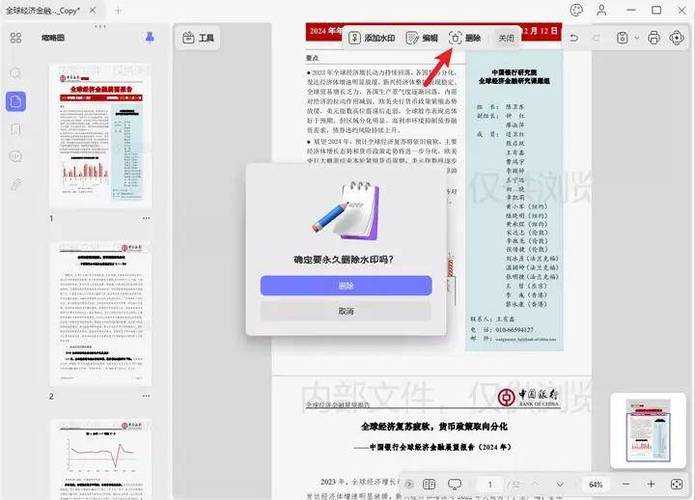
PDF文档中的网址水印怎么去除?资深工程师教你3种专业方法
为什么PDF文档总会带着烦人的网址水印?
最近帮客户处理标书时,发现他们提供的PDF每页底部都带着"www.xxx.com"的网址水印。这种自动添加的PDF网址标识不仅影响文档美观,在正式场合还显得特别不专业。
今天我们就来深入探讨如何彻底去除PDF中的网址水印,分享几个我多年积累的实用技巧。
这些场景你一定遇到过
- 从某些在线转换网站下载的PDF带着推广链接
- 公司内部文档系统自动添加的版权声明
- 扫描件被OCR软件自动添加的网址水印
- 共享文档平台生成的带追踪链接的PDF
方法一:使用Adobe Acrobat专业工具去除PDF水印
完整操作步骤详解
1. 用Adobe Acrobat DC打开需要处理的PDF文件2. 点击右侧工具栏的"编辑PDF"功能
3. 在顶部菜单选择"水印"→"删除水印"
4. 勾选"基于外观删除"选项(适用于网址类简单水印)
5. 点击"确定"保存修改
Windows用户的专属技巧
在Windows系统下,可以右键PDF选择"使用Acrobat编辑",这样能跳过启动界面的等待时间。小贴士:如果网址水印是图片形式,需要先用"编辑"工具选中水印区域再删除。
方法二:免费在线工具快速清除PDF网址
实测好用的3个网站推荐
- Smallpdf.com的水印移除工具
- iLovePDF的在线编辑器
- PDFescape的免费版本
重要安全提醒
上传敏感文档前务必注意:- 检查网站的HTTPS加密状态
- 处理完成后立即删除云端记录
- 避免使用需要注册的第三方服务
方法三:终极解决方案 - PDF打印重生成法
这个方法是彻底删除PDF中顽固网址水印的最有效方式:1. 用任意PDF阅读器打开文件
2. 选择"打印"→"Microsoft Print to PDF"
3. 在打印设置中取消"页眉页脚"选项
4. 调整页面范围确保完整内容输出
5. 生成全新的无痕PDF文档
Windows系统专属优势
Windows 10/11自带的虚拟打印机是处理如何去除PDF底部网址问题的利器:| 功能 | 优势 |
|---|---|
| 无需安装额外软件 | 系统原生支持更安全 |
| 保持原始排版 | 不会出现格式错乱 |
| 批量处理能力 | 支持多文档连续打印 |
进阶技巧:预防PDF自动添加网址
与其事后处理PDF文档中的网址怎么去掉,不如从源头预防:- 使用专业版PDF编辑器生成文档
- 关闭在线转换工具的"添加水印"选项
- 在打印设置中取消"包含文档属性"
- 使用开源软件LibreOffice导出PDF
我的血泪教训
去年给投资人发送的商业计划书,因为用了免费转换工具,每页都带着"免费转换"的网址。关键场合的文档一定要提前检查水印问题!
总结:根据需求选择最佳方案
- 临时处理单个文件 → 使用在线工具
- 批量处理重要文档 → Adobe专业工具
- 追求最高安全性 → Windows虚拟打印法
如果你有更好的解决方案,欢迎在评论区分享交流!```

