PDF文件太大怎么办?5种专业拆分方法帮你轻松搞定
PDF文件太大怎么办?5种专业拆分方法帮你轻松搞定
为什么你的PDF总是超出限制?
上周帮客户处理投标文件时,我又遇到了这个经典问题:300页的技术方案PDF足足有80MB,邮件系统直接拒收。你是不是也经常遇到这种"PDF太大发不出去"的尴尬?今天我们就来深度剖析如何拆分PDF文件大小这个职场人必备技能。不同于网上那些泛泛而谈的教程,我会结合10年IT经验,告诉你哪些方法真的高效,哪些只是浪费时间。
PDF文件拆分的核心逻辑
理解PDF体积膨胀的4大元凶
在讲解拆分PDF文件大小的具体方法前,我们必须先搞清楚PDF为什么会变得这么大:- 高分辨率图片:单张5MB的扫描件就能毁掉整个文档
- 嵌入式字体:特殊字体会让文件膨胀3-5倍
- 未压缩的内容:特别是Office转PDF的默认设置
- 多层编辑历史:像Photoshop一样保留每一步操作
拆分策略的选择矩阵
| 场景 | 推荐方法 | 体积缩减率 |
|---|---|---|
| 纯文字合同 | 按页数拆分 | 30-50% |
| 图文混排报告 | 内容模块拆分 | 50-70% |
| 扫描版书籍 | 图片压缩+拆分 | 80%+ |
5种实战验证的PDF拆分方法
1. Windows自带打印拆分法(零成本方案)
适合场景:临时应急、无专业软件时在Windows 10/11上有个隐藏技巧:
- 用Edge浏览器打开PDF
- 点击打印图标 → 选择"Microsoft Print to PDF"
- 在页面范围输入"1-5"(按需调整)
- 重复操作拆分剩余部分
2. Adobe Acrobat专业拆分(黄金标准)
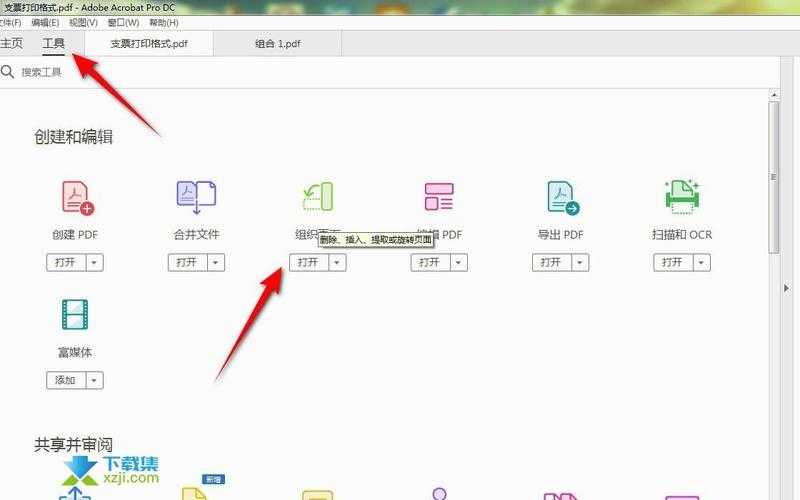
如果你经常需要按特定条件拆分PDF文件,这个价值2399元的专业工具绝对物有所值:操作路径:工具 → 组织页面 → 拆分文档
高阶技巧:可以设置按
- 页数(每5页一个文件)
- 文件大小(自动计算拆分点)
- 书签层级(按章节自动拆分)
3. 在线工具拆分(小心隐私风险)
推荐两个我亲自测试过的平台:• Smallpdf:操作简单但有10MB限制
• iLovePDF:支持批量处理但速度较慢
重要提醒:
• 敏感文件绝对不要用在线工具!
• 拆分后立即清除服务器记录
• 检查最终文件是否包含水印
进阶技巧:组合拳打法
案例:300页产品手册瘦身记
客户原始文件:87MB → 要求压缩到10MB以内我的PDF大小拆分优化流程:
- 先用Acrobat按章节拆分(5个文件)
- 对每个文件执行"缩小文件大小"操作
- 单独压缩内含的高清图片
- 移除嵌入式字体改用标准字体
- 最终5个文件合计9.8MB
避坑指南:新手常犯的3个错误
错误1:盲目拆分破坏文档结构
上周市场部同事把产品手册按每10页拆分后,目录链接全部失效。正确做法应该是:先提取目录结构 → 设置拆分保留书签 → 验证超链接
错误2:忽略版本兼容性问题
财务部用Acrobat 2023拆分的PDF,发给使用Reader 2015的供应商时出现乱码。解决方案:保存时选择"PDF/A"或"PDF 1.4"等兼容格式
错误3:过度压缩影响可读性
技术图纸经300dpi压缩后,小字号标注完全看不清。建议:关键文档保持600dpi分辨率,其他内容用150dpi
终极解决方案:自动化工作流
对于需要定期处理大体积PDF文件拆分的岗位(如法务、出版),建议配置:- Windows任务计划程序定时处理
- Acrobat动作向导录制操作流程
- PowerShell脚本批量重命名
总结:PDF拆分的选择策略
根据你的具体需求,我的PDF大小拆分终极建议是:- 临时需求:用Windows自带功能
- 常规工作:投资专业软件
- 敏感文件:本地工具优先
- 批量处理:建立自动化流程
记住,拆分PDF文件大小不是目的,高效传递信息才是本质。下次遇到PDF体积问题时,不妨先问自己:
"这个文件真的需要全部发送吗?或许只需要摘录关键章节?"
(悄悄说:有时候换个思路,比技术解决方案更有效)