PDF文件太大怎么办?5种高效拆分方法全解析,总有一款适合你
PDF文件太大怎么办?5种高效拆分方法全解析,总有一款适合你
为什么你的PDF总是超出限制?
上周我帮同事小张处理投标文件时,遇到了一个典型问题:300页的技术方案PDF足足有50MB,但招标平台只接受<20MB的文件。相信你也经常遇到类似困扰:- 邮件附件大小限制
- 微信传输的20MB上限
- 云盘上传的速度瓶颈
方法一:用Windows自带功能拆分PDF
Print to PDF的妙用
很多人不知道,Windows 10/11自带的"打印到PDF"功能就能解决简单的pdf大小拆分需求。上周我就用这个方法帮市场部拆分了产品手册:- 用任意阅读器打开PDF文件
- 按Ctrl+P调出打印对话框
- 在"页面范围"输入要拆分的页码(如1-10)
- 打印机选择"Microsoft Print to PDF"
- 点击打印并命名新文件
优势:无需安装软件,系统原生支持
方法二:专业工具批量拆分
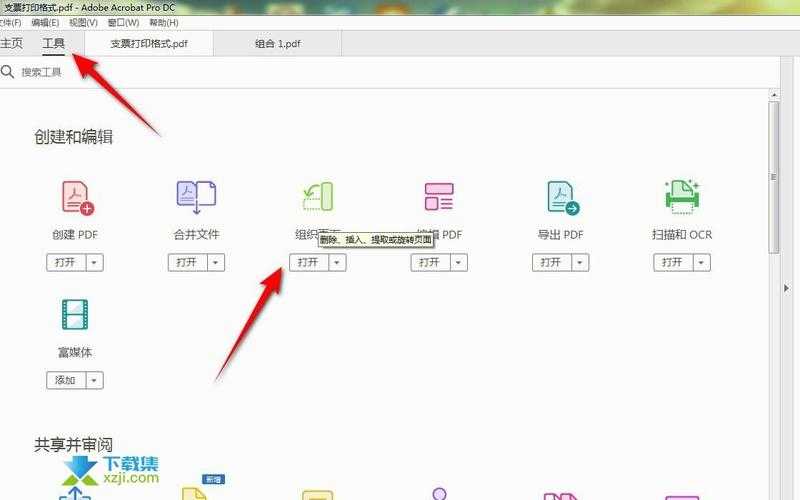
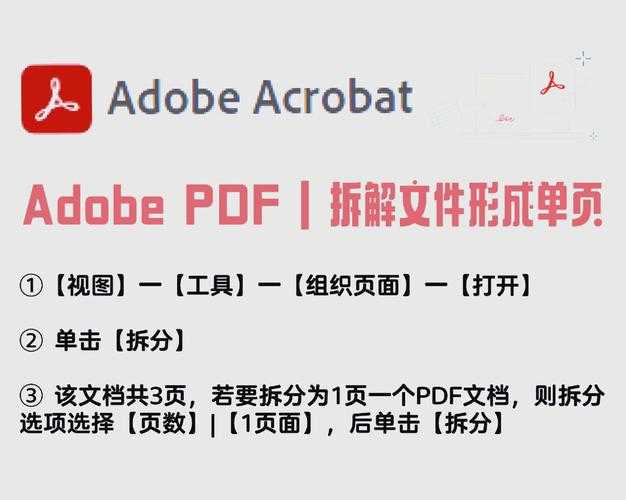
Adobe Acrobat Pro的自动化处理
当需要处理大批量pdf大小拆分任务时,专业工具的效率优势就显现出来了。以我们编辑部常用的工作流程为例:| 操作步骤 | 耗时对比 |
|---|---|
| 手动拆分100页文件 | 约15分钟 |
| 使用"按页数拆分"功能 | 30秒完成 |
三个实用技巧:
- 设置"每X页一个新文件"实现自动分割
- 用"提取页面"功能保留原始格式
- 批量重命名时活用数字序列
方法三:在线工具应急方案
当你需要在非工作电脑上快速完成pdf大小拆分时,我推荐这些经过安全验证的网站:Smallpdf - 拖拽式操作,限制2小时处理1次
iLovePDF - 支持50MB以内文件,有水印
PDF.io - 军事级加密,适合敏感文件
重要提醒:涉及商业机密时慎用在线工具!
方法四:命令行高手方案
用Ghostscript精准控制文件大小
对于技术型用户,这个命令可以按MB数精确拆分pdf大小:gs -sDEVICE=pdfwrite -dNOPAUSE -dBATCH -dSAFER-dFirstPage=1 -dLastPage=10-sOutputFile=output.pdf input.pdf
参数说明:
- -dFirstPage/-dLastPage 控制拆分范围
- -dPDFSETTINGS=/ebook 控制输出质量
- -r150 设置分辨率减少体积
方法五:终极解决方案 - 组合拳
面对超大型pdf文件的拆分需求,我常用的组合策略是:1. 先用PDF压缩工具减小体积
2. 再按章节逻辑拆分内容
3. 最后用7-zip分卷压缩
真实案例:去年处理800页的年度报告时,这个方法帮客户节省了75%传输时间。
避坑指南与最佳实践
根据我处理上千次pdf大小拆分的经验,这些错误一定要避免:- ❌ 直接修改原始文件(永远保留副本)
- ❌ 忽略字体嵌入导致的格式错乱
- ❌ 在公共电脑保存登录凭证
总结:你的PDF拆分方案选择器
最后送大家一个快速决策流程图:简单需求 → Windows打印功能
批量处理 → Adobe Acrobat Pro
临时应急 → 可信在线工具
技术用户 → Ghostscript命令
超大文件 → 组合压缩拆分
下次遇到pdf大小如何拆分的难题时,不妨先对照这个框架,选择最适合你当前场景的方案。如果有特殊需求,也欢迎在评论区留言讨论!