
WPS转PDF的隐藏技巧:从基础操作到专业级输出的深度解析
```html
今天我们就来聊聊那些WPS转PDF的高效方法,包括你可能没注意到的批量处理技巧、保持排版完美的参数设置,以及如何通过Windows系统特性实现自动化转换。
WPS转PDF的高清设置有个隐藏入口:文件 → 选项 → 输出PDF → 高级设置里可以调整矢量图形精度。这个功能在制作技术图纸时特别关键。
- 日常文档用F12最快
- 技术文档推荐虚拟打印
- 批量处理必学脚本方法
下次当你需要将WPS转为PDF时,不妨试试这些方法。如果在实际操作中遇到特殊问题,欢迎在评论区留言——也许你的特殊情况正是下一个技术文章的选题!```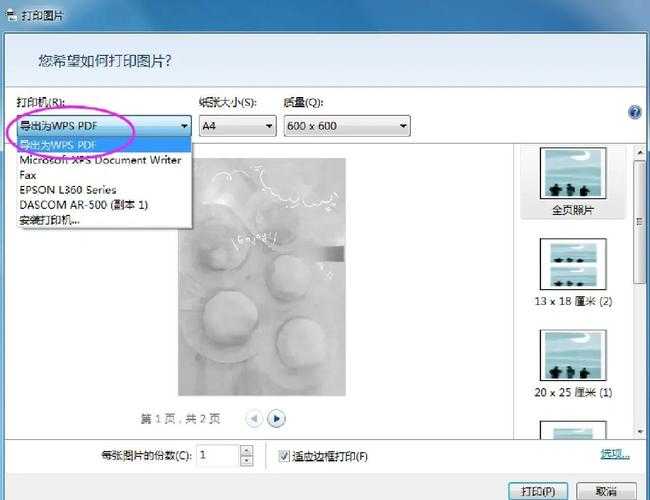
WPS转PDF的隐藏技巧:从基础操作到专业级输出的深度解析
为什么你的PDF转换总是不完美?
上周帮同事处理投标文件时,发现很多人还在用"打印为PDF"这种原始方法,结果生成的PDF要么排版错乱,要么图片模糊。其实WPS如何转为PDF这个看似简单的操作,藏着不少专业办公人士才知道的玄机。今天我们就来聊聊那些WPS转PDF的高效方法,包括你可能没注意到的批量处理技巧、保持排版完美的参数设置,以及如何通过Windows系统特性实现自动化转换。
基础篇:3种WPS转PDF的核心方法
1. 一键导出法(适合日常文档)
在WPS文字中按F12会直接弹出另存为窗口,选择PDF格式只需0.5秒。但要注意:- 勾选"嵌入字体"避免格式丢失
- 分辨率建议设置为300dpi以上
- 使用"标准"压缩模式平衡质量与体积
2. 虚拟打印法(复杂文档首选)
当你的文档包含特殊排版时:- Ctrl+P调出打印对话框
- 选择"Microsoft Print to PDF"
- 在页面缩放选择"实际大小"
- 勾选"打印背景色和图像"
3. 批量转换技巧(行政人员必备)
场景案例:人事部门每月要转换上百份简历
在WPS首页按住Ctrl多选文档 → 右键选择"批量转换PDF" → 设置输出目录。配合Windows任务计划程序,可以实现每天凌晨自动转换前一天的文档。进阶技巧:专业级PDF输出配置
| 文档类型 | 推荐设置 | 体积对比 |
|---|---|---|
| 纯文字合同 | 压缩图像+黑白模式 | 可缩小至原文件1/10 |
| 产品画册 | 不压缩+CMYK色彩 | 比常规设置大30% |
WPS转PDF的高清设置有个隐藏入口:文件 → 选项 → 输出PDF → 高级设置里可以调整矢量图形精度。这个功能在制作技术图纸时特别关键。
避坑指南:5个常见问题解决方案
- 问题1:转换后超链接失效 → 在高级设置中勾选"创建书签"
- 问题2:中文字体显示异常 → 改用Windows系统内置的宋体/黑体
- 问题3:页眉出现转换水印 → 检查是否使用了教育版授权
- 问题4:转换速度慢 → 关闭WPS云同步服务
- 问题5:扫描件转换模糊 → 先用Windows照片查看器调整对比度
终极方案:用Windows批处理实现自动化
对于IT人员,可以创建这样的bat脚本:@echo offset WPS="C:\Program Files (x86)\WPS Office\11.1.0.12303\office6\wps.exe"set INPUT="D:\DailyReport\*.docx"set OUTPUT="D:\PDF_Output\%%~ni.pdf"for %%i in (%INPUT%) do "%WPS%" "%%i" /pdf %OUTPUT%配合Windows任务计划程序,可以实现下班后自动转换当日所有文档。这种WPS转PDF的批量处理方法特别适合财务部门月末处理大量报表。
写在最后:选择最适合你的方案
根据我的实测经验:- 日常文档用F12最快
- 技术文档推荐虚拟打印
- 批量处理必学脚本方法
下次当你需要将WPS转为PDF时,不妨试试这些方法。如果在实际操作中遇到特殊问题,欢迎在评论区留言——也许你的特殊情况正是下一个技术文章的选题!```

