
PDF打印颜色太淡?资深工程师教你3种专业级加重方案
PDF打印颜色太淡?资深工程师教你3种专业级加重方案
为什么你的PDF打印出来总是像褪色一样?
上周市场部小王拿着打印的合同跑来问我:"这份PDF合同打印出来签字栏颜色太浅,扫描后都快看不见了,客户说像用铅笔写的!"这其实是PDF打印颜色过淡的经典场景。作为处理过上千份技术文档的老司机,我发现PDF打印如何加重颜色这个问题,90%的用户都走错了方向。
▌ 先搞懂问题本质:PDF打印淡化的4大元凶
- 原始文档对比度不足 - 设计师用浅灰色做标注
- 打印机省墨模式 - 默认设置吃掉了30%墨量
- PDF压缩算法 - 特别是扫描件二次保存时
- 色彩管理冲突 - RGB转CMYK的"翻译"失真
方案一:Windows打印首选项里的隐藏武器
1. 打开打印机的高级设置
在Windows系统中,按住Win+R输入control printers,右键你的打印机选择打印首选项。2. 找到色彩增强选项
不同品牌位置略有差异:- 惠普:颜色>颜色选项>加深
- 佳能:图像增强>文本增强模式
- 兄弟:高级>浓度调节滑块
3. 实战技巧:创建专用预设
我建议新建一个"合同加重打印"的预设,把浓度调高15%,对比度增加10%。下次打印合同时一键切换,再也不用担心扫描不清晰。方案二:Adobe Acrobat的专业级方案
1. 使用打印生产工具
在工具>印刷制作里有个输出预览功能,可以强制所有黑色文字使用100%K(纯黑)。2. 高级技巧:油墨管理器
按住Ctrl+Shift+F4调出油墨管理器,把所有彩色转为黑色时,记得勾选保留黑色文本选项,否则中文字体会变模糊。方案三:工程师都在用的免费神器
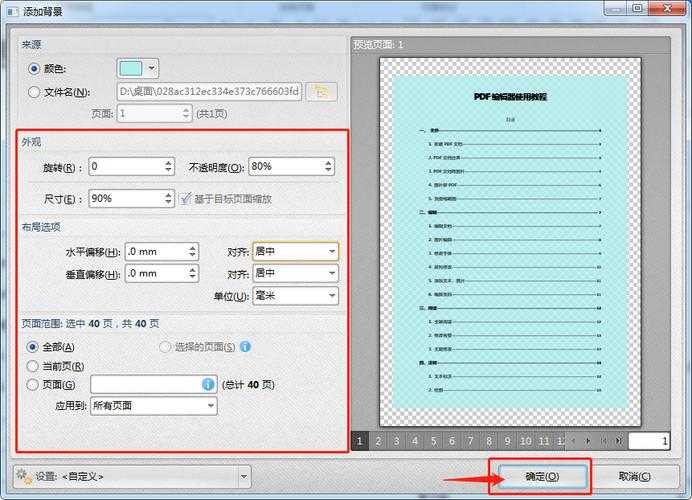
▌ 推荐工具:PDF-XChange Editor
这个免费工具有个打印增强功能特别实用:- 打开PDF后按Ctrl+P
- 在左侧选择增强>文本锐化
- 把线条加粗调到1.2倍
避坑指南:加重打印的3大禁忌
- 不要无脑调高浓度 - 超过20%会导致小字号糊成黑块
- 慎用全局色彩替换 - 会把红色公章变成黑色
- 注意扫描件分辨率 - 低于300dpi的加重会显脏
终极解决方案:从源头控制PDF质量
建议在制作PDF时就:- 使用PDF/A标准格式
- 黑色文字用0,0,0,100色值
- 线条粗细不小于0.5pt
最后的小技巧:在Windows打印界面按住Alt键点击"首选项",会解锁更多高级选项,包括针对老旧打印机的边缘增强功能。
下次再遇到PDF打印如何加重的问题,不妨试试这些方法。如果帮到了你,欢迎在评论区分享你的实战经验!
你可能想看:

