PDF电子签名终极指南:从手忙脚乱到专业回执的进阶之路
PDF电子签名终极指南:从手忙脚乱到专业回执的进阶之路
为什么90%的人都在错误地签署PDF回执?
上周市场部小李发来紧急合同,要求PDF签字回执后立刻返回。结果他先是打印签字再扫描,发回来却因分辨率太低被法务打回三次...这种场景你是不是也经历过?今天我们就来深度剖析如何在PDF文件上直接电子签名,不仅教你基础操作,还会揭秘法务部门不愿明说的PDF回执签名规范技巧。
一、PDF电子签名的三大核心方案
1. Adobe全家桶的"正统派"做法
适用场景:需要法律效力的正式文件签署- 用Adobe Acrobat打开PDF
- 顶部菜单选择"工具"→"填写和签名"
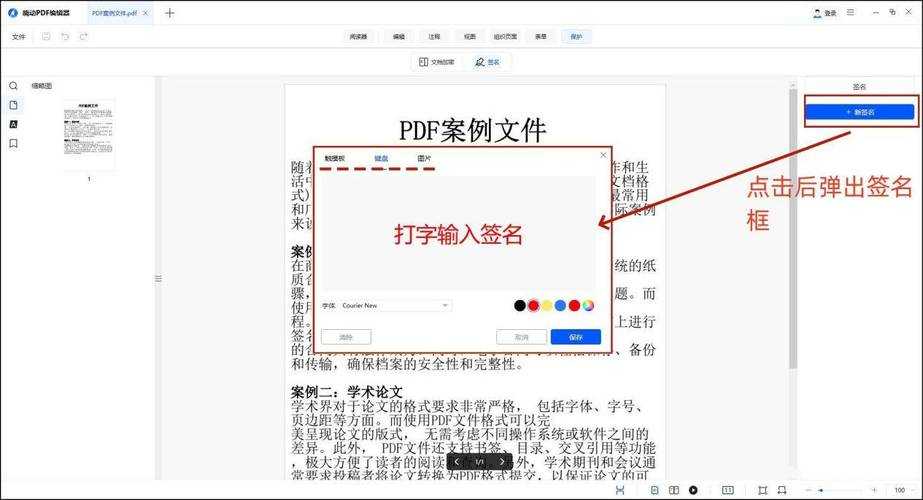
- 点击"签名"→"添加签名"
- 选择绘制/输入/图片三种方式
2. 第三方工具的"轻量级"解决方案
适用场景:临时性、非关键文件处理- Smallpdf:网页端直接拖拽签名
- Foxit Reader:免费版支持基础签名
- DocuSign:专业级电子签名平台
3. 系统自带工具的"应急方案"
适用场景:设备受限时的临时处理在Windows 10/11的Edge浏览器中:
- 右键PDF选择"用Edge打开"
- 点击右上角"绘图"工具
- 使用触控板或鼠标手写签名
二、被大多数人忽略的签名规范
1. 分辨率陷阱:为什么打印后变模糊?
上周法务退回的PDF合同签字文件,问题就出在默认72dpi设置。专业做法是:- 签名图片最小300dpi
- 黑色墨水最佳(避免彩色)
- PNG格式优于JPG
2. 时间戳的隐藏重要性
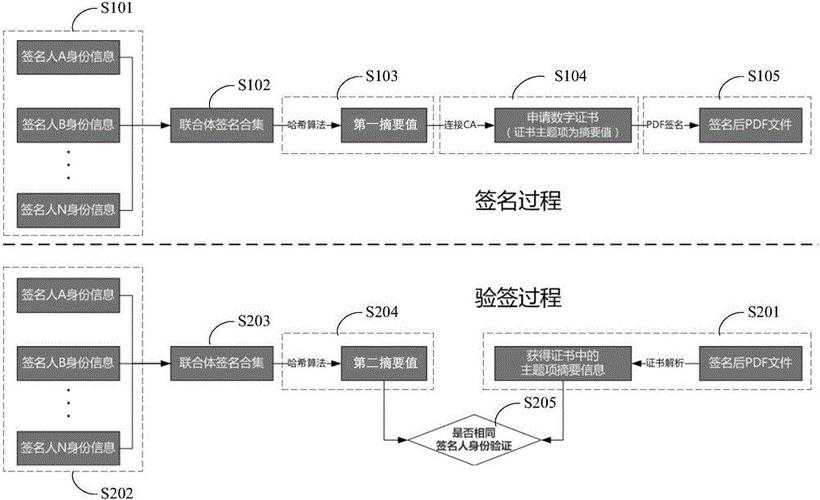
处理客户PDF回执确认时,有次纠纷就因签名时间无法验证。推荐两个方案:- Adobe的"证书签名"功能
- 第三方时间戳服务(如DigiStamp)
三、进阶技巧:批量处理与安全设置
1. 批量签名的神器组合
市场部每月要处理200+份PDF签字回执,我们开发的自动化流程:| 工具 | 功能 |
|---|---|
| Power Automate | 自动抓取待签文件 |
| Adobe批处理 | 批量嵌入签名 |
2. 防止篡改的终极方案
PDF回执签名最怕事后被修改,务必:- 启用"证书签名"而非普通图像签名
- 设置文档密码保护
- 使用"密封文档"功能
四、避坑指南:血泪教训总结
- 字体缺失:用Arial等通用字体
- 颜色失真:CMYK模式优于RGB
- 定位偏移:先用测试文件校准
五、终极建议:不同场景的选择策略
根据十年处理PDF如何签字回执的经验,我的推荐矩阵:临时文件:
Edge浏览器+手写签名常规合同:
Adobe标准电子签名重要法律文件:
数字证书+时间戳最后彩蛋:在Windows 11的触控设备上,试试用Surface Pen在PDF签名时同时按住Shift键——你会发现笔迹自动优化功能,这个隐藏技巧连微软官方文档都没写全。