
WPS转PDF的终极指南:从菜鸟到高手的进阶之路
WPS转PDF的终极指南:从菜鸟到高手的进阶之路
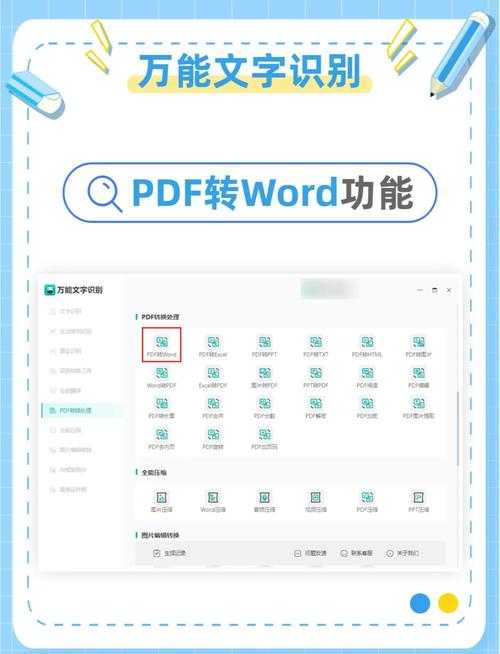
为什么你的WPS转PDF总出问题?
上周帮同事处理投标文件时,发现她花了2小时调整格式,最后WPS转PDF却出现文字错位——这场景你肯定不陌生吧?其实90%的转换问题都源于这三个误区:
- 直接点击"另存为PDF"却不检查兼容性
- 忽略嵌入字体导致显示异常
- 用错压缩方式使文件体积暴增
正确转换PDF的底层逻辑
在Windows系统环境下,WPS转PDF专业版实际上调用了系统级的打印服务。这里有个冷知识:当你选择WPS输出高质量PDF时,系统会先创建EMF临时文件,再通过虚拟打印机生成PDF,这解释了为什么有些特效会丢失。
3种专业级转换方案详解
方案一:基础版(适合日常文档)
- 打开WPS文档后按F12调出另存为窗口
- 文件类型选择"PDF(*.pdf)"
- 勾选"嵌入系统字体"选项(关键!)
- 点击选项设置分辨率≥300dpi
方案二:进阶版(含复杂排版)
在Windows 10/11上有个隐藏技巧:- 先按Ctrl+P调出打印对话框
- 打印机选择"Microsoft Print to PDF"
- 在首选项里设置"PDF/A"归档格式
- 勾选"作为图像打印"解决排版错乱
方案三:批量处理(行政必备)
使用WPS宏实现自动化:
| 步骤 | 操作 | 参数设置 |
|---|---|---|
| 1 | Alt+F11打开VBA编辑器 | 引用WPS PDF库 |
| 2 | 创建批量转换函数 | 设置输出文件夹 |
这个方案特别适合需要每天处理数百份WPS转PDF格式文件的人事部门。
工程师都在用的高级技巧
1. 解决扫描件黑边问题
在WPS转PDF专业版的"高级设置"中:- 调整"内容识别"滑块至70%
- 启用智能裁剪功能
- 设置背景色为RGB(248,248,248)
2. 给PDF添加隐形水印
在Windows系统下结合WPS和画图工具:- 先用画图制作半透明水印图
- 在WPS"页面背景"插入水印
- 转换时勾选"锁定文档"选项
避坑指南:5个血泪教训
1. 转换前务必关闭文档保护模式,否则书签会丢失2. 含有VBA宏的文档建议先用虚拟机测试
3. 跨平台使用时选择PDF/A-1a标准
4. 矢量图转PDF前先栅格化处理
5. 批量处理时设置5秒间隔防止系统卡死
终极解决方案:WPS+Acrobat组合技
对于法律、设计等专业领域,建议:- 先用WPS完成基础转换
- 再用Acrobat进行高级优化
- 最后用Windows自带的CertMgr添加数字签名
彩蛋:免费替代方案
如果不想花钱买WPS转PDF工具,可以:1. 使用Windows 10自带的"打印到PDF"功能
2. 配合开源软件PDFCreator
3. 通过WSL调用Linux命令行工具
最后提醒:重要文档转换后,一定要用不同设备测试显示效果!你在转换PDF时还遇到过哪些奇葩问题?欢迎在评论区分享你的踩坑经历~

