PDF误操作救星:深度解析撤销恢复的5种实战方案
PDF误操作救星:深度解析撤销恢复的5种实战方案
一、为什么你的PDF撤销操作总是无法恢复?
相信很多职场人都遇到过这样的场景:在编辑PDF文档时,不小心删除了重要内容,手忙脚乱地按Ctrl+Z撤销,却发现撤销步骤有限,或者干脆无法恢复。上周我就帮一位做财务的朋友解决了这个问题——她误删了合同里的关键条款,差点酿成大错。1.1 PDF撤销机制的底层逻辑
与Word不同,PDF编辑器的撤销功能通常受限于:- 内存缓存限制:多数免费工具只保留10-20步操作记录
- 文档保存策略:部分软件关闭后自动清空撤销栈
- 权限控制:加密文档可能禁用撤销功能
二、5种PDF恢复撤销的实战方案
2.1 专业工具法(Adobe Acrobat Pro)
在Windows系统上,Adobe的高级版本控制功能堪称救命稻草:- 点击"文件"→"保存副本为"创建备份
- 通过"历史记录"面板查看所有编辑步骤
- 右键特定步骤选择"恢复到此处"
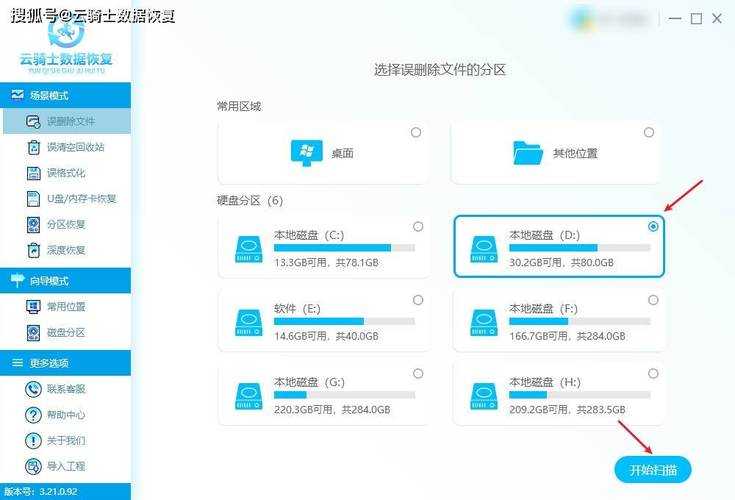
2.2 临时文件挖掘术
Windows用户有个隐藏技巧:- 在文件资源管理器输入%temp%回车
- 按修改时间排序查找PDF临时文件
- 尝试用不同PDF工具打开这些文件
小贴士:
Windows系统会自动保留临时副本,但记得关闭"磁盘清理"工具里的相关选项。2.3 版本回溯大法
如果你用的是Windows 10/11:- 右键PDF文件选择"属性"
- 切换到"以前的版本"标签页
- 选择时间点恢复(需开启系统还原)
三、预防胜于治疗的3个黄金习惯
3.1 编辑前必做的保护措施
- 使用PDF文档修复工具预处理文件
- 开启自动保存功能(推荐间隔5分钟)
- 重要文档启用"另存为副本"模式
3.2 工具选择的门道
经过实测,Windows平台下这些工具表现突出:| 工具名称 | 撤销步数 | 恢复能力 |
|---|---|---|
| Adobe Acrobat | 无限(内存允许) | ★★★★★ |
| Foxit PhantomPDF | 100步 | ★★★★☆ |
四、终极解决方案:混合工作流
建议采用PDF版本控制系统:- 用Git管理重要PDF(需安装插件)
- 结合OneDrive/Google Drive的版本历史
- 定期生成带时间戳的存档副本
最后的小测验:
你知道在Windows资源管理器里,按什么快捷键可以快速查看PDF缩略图吗?(答案:Alt+P)记住:PDF如何恢复撤销的关键不在于事后补救,而在于建立防错体系。下次编辑敏感文档前,不妨先花2分钟做好防护措施,这可能为你省下2小时的补救时间。