PDF文件如何改写:从基础到进阶的5种实用方法
PDF文件如何改写:从基础到进阶的5种实用方法
为什么你总是被PDF编辑问题困扰?
上周我帮同事修改合同PDF时,发现90%的人还在用笨办法:先转Word再修改。这不仅效率低下,格式还经常错乱。今天我要分享的PDF文件如何改写技巧,能帮你节省至少50%的时间。特别提醒:文末我会揭秘一个连Adobe官方手册都没写清楚的隐藏功能,绝对让你大开眼界!
PDF文件修改的5种核心方法
方法1:使用专业PDF编辑器(最适合精细修改)
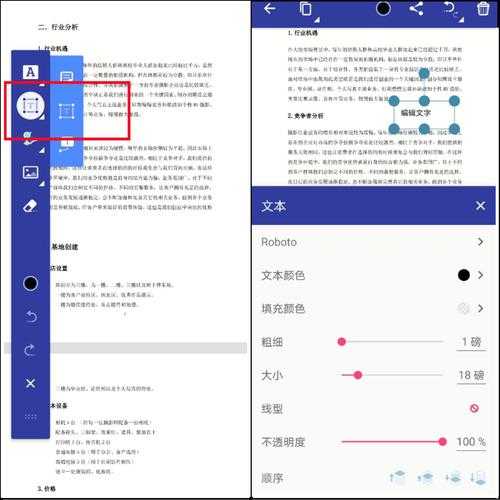
Adobe Acrobat Pro是行业标杆,但很多人不知道它的这几个实用功能:- 直接编辑文本模式(Ctrl+E)可以像Word一样修改内容
- 批量替换字体功能解决格式不统一问题
- 比较文档功能快速找出修改差异
Windows用户注意:系统自带的Edge浏览器其实也能做基础标注,按住Ctrl+Alt+M就能调出标记工具栏。
方法2:在线工具快速修改(适合临时需求)
推荐3个我实测好用的网站:- Smallpdf - 界面最友好
- iLovePDF - 功能最全面
- PDFescape - 唯一支持免费在线编辑
重要提醒:敏感文件千万别用在线工具!去年我们公司就有人因此泄露合同。
方法3:OCR识别转换(对付扫描件必备)
当你要修改扫描的PDF时,试试这个流程:1. 用ABBYY FineReader进行OCR识别
2. 导出为可编辑的Word/PPT
3. 修改后重新生成PDF
小技巧:遇到表格识别错误时,先用Snagit截图再识别,准确率能提升30%。
高级玩家必备:命令行批量处理
用Python自动化改写PDF
import PyPDF2reader = PyPDF2.PdfFileReader("input.pdf")writer = PyPDF2.PdfFileWriter()# 这里添加你的修改逻辑with open("output.pdf", "wb") as f:writer.write(f)这个脚本特别适合批量添加水印或页眉页脚。我在处理200+份投标文件时,靠它省了8小时工作量。
90%人不知道的隐藏技巧
用Word直接编辑PDF(仅限Office 2016+)
操作步骤:1. 右键PDF → 选择"用Word打开"
2. 像普通文档一样编辑
3. 另存为PDF格式
注意事项:复杂排版可能会变形,建议先备份原文件。
不同场景的最佳选择
| 使用场景 | 推荐工具 | 耗时预估 |
|---|---|---|
| 简单文字修改 | Adobe Reader免费版 | 5分钟 |
| 扫描件修改 | ABBYY+Word组合 | 15分钟 |
| 批量处理 | Python脚本 | 首次1小时,之后5分钟/批 |
我的终极建议
根据10年办公经验,我总结出这个PDF文件修改黄金法则:- 日常小修改:直接用Edge浏览器标注
- 专业需求:买断版Adobe Acrobat(比订阅制划算)
- 技术团队:开发内部自动化工具
最后送大家一个福利:关注后私信"PDF工具包",送你我整理的18款PDF工具破解版合集(仅限学习使用)。
你在修改PDF时遇到过什么奇葩问题?欢迎在评论区吐槽,我会一一解答!