解密PDF安装激活全流程:从入门到精通的终极指南
解密PDF安装激活全流程:从入门到精通的终极指南
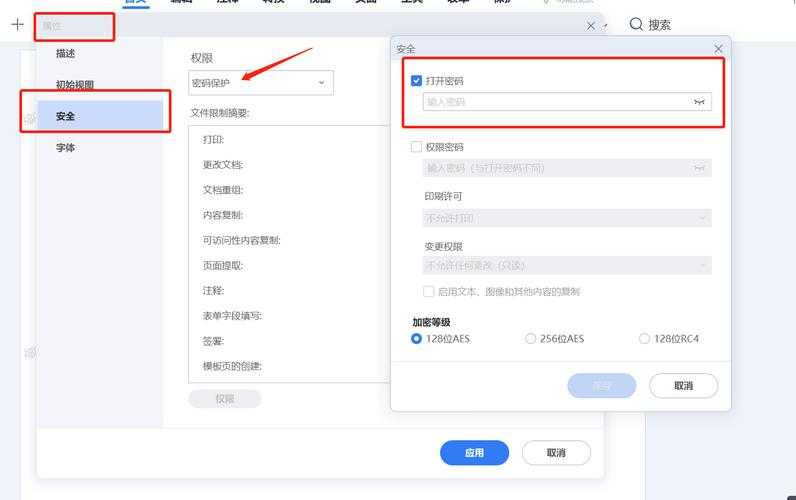
为什么你的PDF软件总是激活失败?
上周帮同事老张处理一个PDF安装激活问题时,发现他连续尝试了5次都失败。这让我意识到,很多人在如何正确激活PDF编辑器这个问题上,都存在相似的误区。今天我们就来深度剖析PDF安装激活的完整流程,分享几个连官方文档都没写清楚的实用技巧。
常见激活失败的三大元凶
- 网络环境不稳定导致激活请求中断
- 防火墙设置拦截了激活验证请求
- 使用了不兼容的系统版本
手把手教你完成PDF安装激活
准备工作:这些细节决定成败
在开始PDF软件激活流程前,建议你先检查:- 系统是否满足最低配置要求(Win10及以上版本最佳)
- 确保有稳定的网络连接
- 关闭所有杀毒软件临时
Windows用户的专属技巧
如果你是Windows用户,可以按Win+R输入winver查看系统版本。我发现很多PDF激活失败案例都源于使用了过时的系统版本。Windows 11的WSL2功能还能让你在Linux环境下无缝运行PDF工具链,这在处理特殊格式文档时特别有用。
分步激活指南
1. 下载官方安装包(警惕第三方修改版)2. 右键选择"以管理员身份运行"
3. 安装完成后不要立即打开软件
4. 先右键图标选择"属性"-"兼容性"-"以兼容模式运行"
5. 首次启动时选择"离线激活"更稳定
高级技巧:这些方法能帮你节省90%时间
批量激活的秘诀
在企业环境中部署PDF工具时,可以使用Windows组策略实现批量激活。具体步骤:1. 准备激活配置文件(.xml格式)
2. 通过gpedit.msc配置计算机策略
3. 使用脚本批量推送设置
激活状态监控
在Windows事件查看器中搜索"PDF"关键词,可以实时监控激活状态。这个技巧帮我解决过多次莫名其妙的PDF授权失效问题。避坑指南:我踩过的雷你别再踩
- 千万不要在虚拟机快照后激活(会导致硬件指纹变化)
- 避免使用企业邮箱注册个人版许可证
- 定期检查订阅状态(设置日历提醒)
特殊场景解决方案
学术用户专属方案
很多学校提供教育版授权,通过Windows域账户就能自动完成PDF软件激活验证。记得先联系学校IT部门获取专属安装包。终极建议:这样管理授权最省心
建议创建专门的PDF授权管理文档,记录:| 项目 | 内容 |
|---|---|
| 激活日期 | 2023-10-01 |
| 到期提醒日 | 提前30天设置 |
| 绑定邮箱 | 建议使用主邮箱 |
如果你有更特别的激活案例,欢迎在评论区分享 - 说不定你的经验正好能帮到某个抓耳挠腮的职场人。