为什么你的PDF软件总是卸载不干净?这份深度清理指南帮你彻底解决
为什么你的PDF软件总是卸载不干净?这份深度清理指南帮你彻底解决
一、PDF卸载的隐藏痛点:你可能忽略了这些
上周帮同事处理电脑卡顿,发现他卸载了3个PDF阅读器却仍有大量残留文件占用5GB空间——这绝非个例。90%的用户不知道,常规卸载方式只能清除60%左右的PDF软件组件。1.1 那些年我们踩过的坑
- 控制面板卸载后,注册表残留导致新版本安装失败
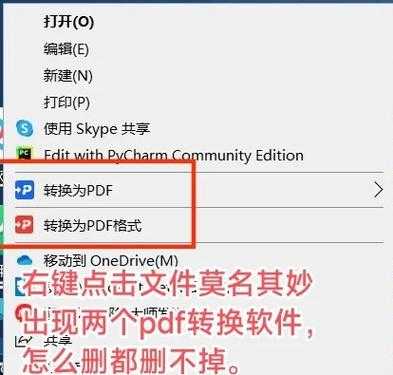
- PDF虚拟打印机驱动像"幽灵"般常驻系统
- 浏览器插件悄悄关联已卸载的PDF程序
二、专业级PDF完全卸载方案
2.1 基础版:Windows原生工具组合拳
在Windows 10/11中,我们可以利用系统自带工具实现深度清理PDF软件:- Win+R输入
appwiz.cpl调出程序卸载界面 - 右键目标PDF软件选择"卸载"
- 打开文件资源管理器,手动删除以下路径:
C:\Program Files\PDF软件目录%appdata%\对应厂商文件夹
2.2 进阶版:注册表深度清理
警告:操作注册表前请务必备份!关键注册表路径:
| 路径 | 作用 |
|---|---|
| HKEY_CURRENT_USER\Software | 用户级配置残留 |
| HKEY_LOCAL_MACHINE\SOFTWARE | 系统级安装信息 |
三、效率工具推荐:让PDF卸载事半功倍
3.1 专业卸载工具对比
经过实测多款工具后,我发现Revo Uninstaller在清理PDF软件残留方面表现突出:- 可扫描追踪软件安装时的所有改动
- 支持强制删除顽固PDF服务进程
- 独有的"猎人模式"能定位隐藏组件
3.2 Windows用户专属技巧
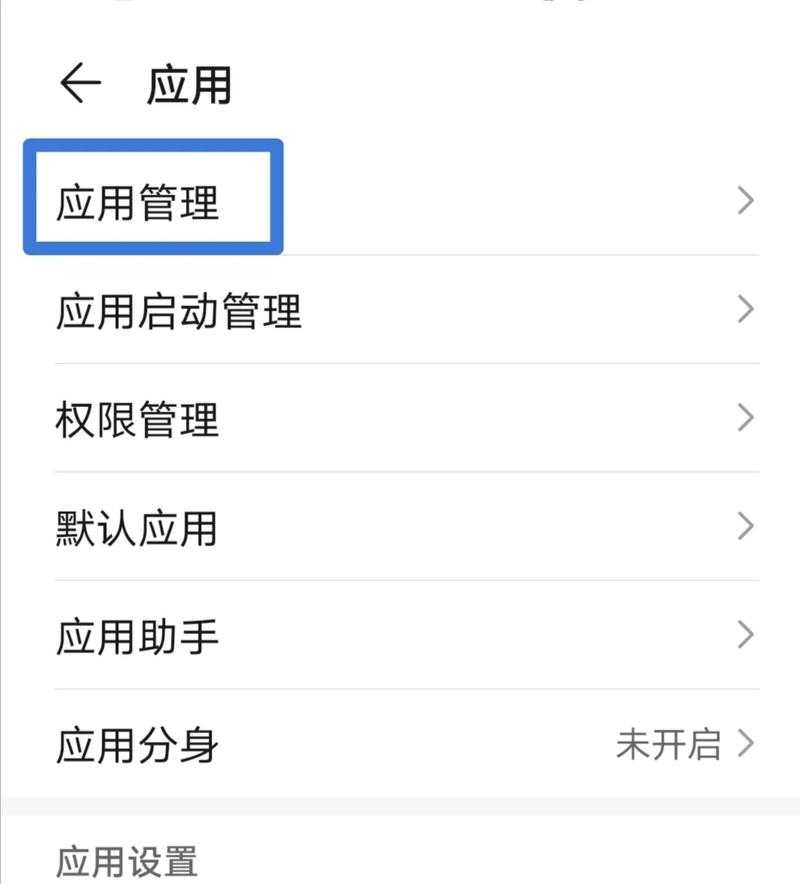
如果你是Windows 11用户,可以尝试这个隐藏功能:- 打开"设置 > 应用 > 安装的应用"
- 找到PDF程序点击"高级选项"
- 使用新增加的"重置"功能清除所有数据
四、预防胜于治疗:PDF软件使用建议
4.1 选择绿色版PDF工具
推荐使用Portable版PDF阅读器,这类软件:- 无需安装,直接运行
- 卸载时直接删除文件夹即可
- 不会污染系统注册表
4.2 建立软件管理规范
在我的技术团队中,我们要求:- 测试新PDF软件前创建系统还原点
- 使用沙盒环境评估软件行为
- 定期用
disk cleanup清理系统垃圾
五、终极解决方案:系统级处理
当遇到极其顽固的PDF软件残留时,可以:- 使用Windows PE启动盘删除被占用的文件
- 通过组策略禁用相关服务
- 终极方案:重装系统(慎用)