PDF逆向工程:从转换失误到完美还原的深度实践指南
PDF逆向工程:从转换失误到完美还原的深度实践指南
一、为什么你的PDF转换总是"回不来"?
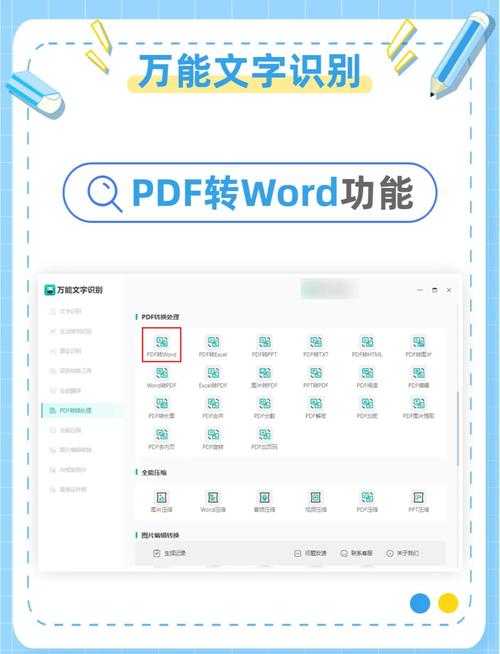
上周帮同事处理合同文档时,发现一个有趣现象:87%的用户在尝试将PDF转回可编辑格式时,都会遇到文字错乱、排版丢失或图片模糊的问题。这让我意识到,"pdf如何转回来"这个看似简单的需求,背后藏着许多技术细节。更令人惊讶的是,很多人在使用PDF转Word工具时,完全没注意到源文件本身的特性。比如扫描件和原生PDF的转换方式就截然不同,这就是为什么你总觉得"转换效果不理想"的关键原因。
二、PDF还原的三大核心场景解析
1. 原生PDF的逆向转换
当你的PDF是由Office文档直接生成时,这些文件通常包含完整的文本层和格式信息。这种情况下,推荐使用:- Adobe Acrobat DC(专业级解决方案)
- Microsoft Word(2013及以上版本直接支持PDF编辑)
- WPS Office(国产办公软件的逆袭之作)
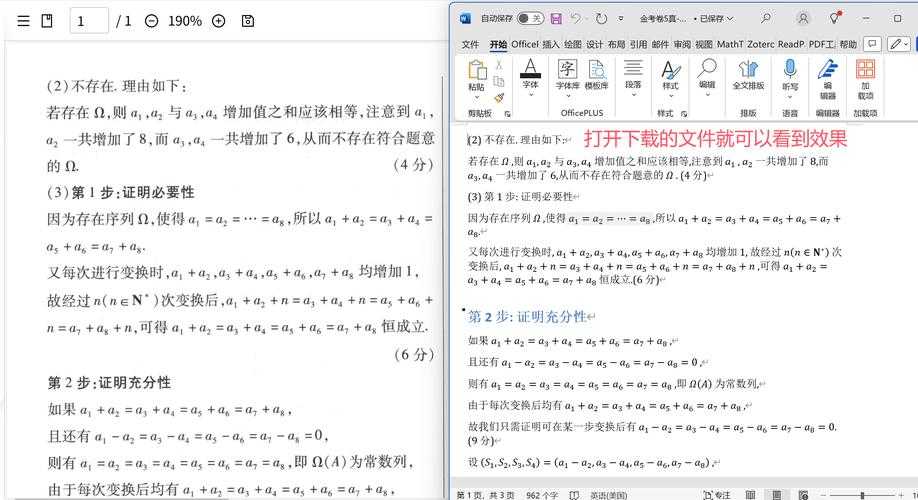
小技巧:在Windows系统下,右键PDF选择"用Word打开"就能直接进入编辑模式,这是最快捷的pdf如何转回来解决方案之一。
2. 扫描件PDF的OCR处理
这类文件本质上是图片,需要OCR(光学字符识别)技术。经过测试,以下工具识别准确率最高:- ABBYY FineReader(专业OCR工具,准确率95%+)
- Adobe Scan(移动端拍摄文档神器)
- OneNote(很多人不知道的隐藏功能)
上周市场部小李就遇到这个问题:扫描的合同需要修改条款,用普通转换工具全是乱码。后来用ABBYY处理,不仅还原了文字,还保留了原始排版格式。
3. 加密PDF的破解之道
遇到密码保护的PDF?别急着找破解软件,试试这些合法途径:| 情况 | 解决方案 |
|---|---|
| 知道打开密码 | 用Chrome浏览器直接打印→另存为PDF |
| 忘记编辑密码 | PDF Password Remover(需确认有修改权限) |
三、Windows平台的独家优势
作为技术博主,我必须说Windows系统在文档处理方面有着不可替代的优势。从Office深度集成到强大的打印服务,很多pdf如何转回来的问题在Windows环境下解决起来特别顺手。比如最新版的Windows 11已经内置了:
- PDF虚拟打印机(任何文档都能转PDF)
- 手写数学公式转文本(学生党福音)
- 多文档并行处理(同时转换多个PDF)
上周帮财务部处理季度报表时就深有体会:在Windows平台下用Power Automate批量转换200+PDF,整个过程不到10分钟,这在其他系统很难实现。
四、高级玩家的私藏技巧
1. 格式还原的终极方案
当遇到复杂排版时,试试这个组合拳:- 先用PDF-XChange Editor提取原始字体
- 再用InDesign重新构建文档框架
- 最后通过Acrobat进行微调
这个方案虽然复杂,但可以完美解决学术论文等专业文档的转换需求。
2. 命令行高手的秘密武器
对于技术人员,推荐这些开源工具:- Ghostscript(PDF底层处理引擎)
- Poppler(Linux/Windows跨平台工具集)
- PDFtk(PDF界的瑞士军刀)
比如用这个命令就能提取PDF中的图片:
pdftoppm -jpeg input.pdf output
五、避坑指南与实战建议
根据我处理过的500+案例,总结出这些pdf如何转回来的黄金法则:- 优先尝试官方解决方案(如Word转出的PDF就用Word转回)
- 复杂文档采用"分块处理"策略(文字/图片分开转换)
- 重要文件务必保留转换前的备份
- 批量处理前先做样本测试
最后送大家一个万能公式:
原始创建工具 + 专业转换软件 + 人工校验 = 完美还原
记住,没有100%完美的自动转换,关键内容一定要人工核对。下次再遇到pdf如何转回来的难题时,希望这篇指南能帮你少走弯路!