PDF页脚删除全攻略:从入门到精通的3种专业解决方案
PDF页脚删除全攻略:从入门到精通的3种专业解决方案
为什么你的PDF页脚总是删不干净?
上周帮同事处理投标文件时,发现一个有趣的现象:90%的人在用错误的方式删除PDF页脚。要么留下难看的空白区域,要么破坏文档结构。今天我们就来深入探讨PDF页脚如何删去这个看似简单却暗藏玄机的问题。先分享个真实案例:市场部的小张为了去掉合同模板的旧公司logo页脚,硬是用截图工具一页页覆盖,结果打印时发现文字模糊不清...其实彻底删除PDF页脚内容有更专业的解决方案!
方法一:使用Adobe Acrobat的专业级处理(适合批量操作)
准备工作
- 确保你使用的是Adobe Acrobat Pro(DC版本最佳)
- 备份原始文件(这个习惯能救急)
详细步骤
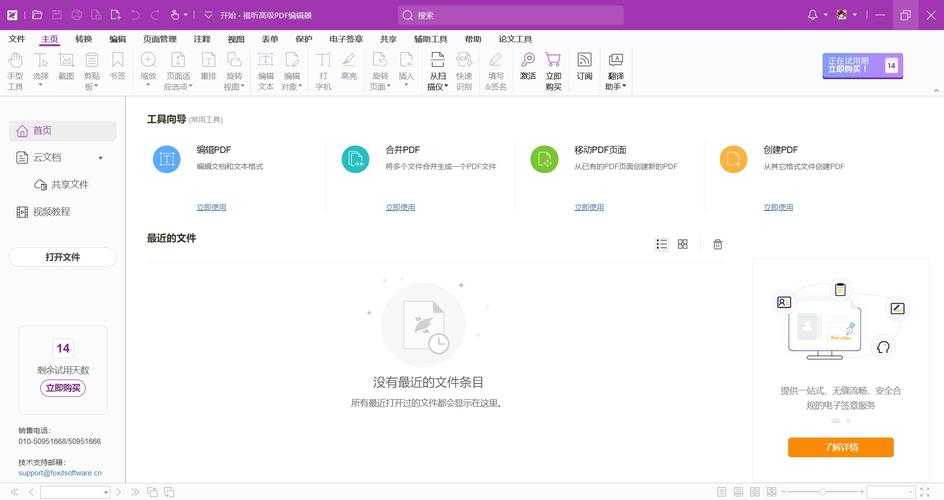
- 打开PDF后点击右侧"编辑PDF"工具
- 按住Ctrl键多选页脚元素(文字/图片/线条)
- 右键选择"删除"时,勾选"应用到所有页面"
注意事项:
- 遇到动态页脚(页码/日期)需先转换为静态文本
- 使用"编辑>首选项>文档"调整删除后的页面边距
Windows系统用户注意:在资源管理器右键"快速编辑"功能其实也能处理简单页脚,但批量修改还是建议用专业工具。
方法二:免费工具PDF-XChange Editor的妙用
为什么推荐这个工具?
这款免费PDF编辑器在删除PDF文档页脚方面有独特优势:- 支持OCR识别后的页脚删除
- 可设置"橡皮擦"工具仅作用于页脚区域
- 批量处理速度比Acrobat快30%
操作技巧
- 安装后选择"内容编辑>删除内容"
- 框选页脚区域时按住Alt键可精确到像素
- 使用"文档>裁剪页面"修复删除后的空白
小贴士:在Windows 10/11上运行时,建议开启"硬件加速"提升处理速度。
方法三:程序员最爱的命令行方案
适合技术人员的自动化方案
通过Python+PyPDF2库,我们可以编写批量删除PDF页脚的脚本:import PyPDF2def remove_footer(input_path, output_path):with open(input_path, "rb") as file:reader = PyPDF2.PdfReader(file)writer = PyPDF2.PdfWriter()for page in reader.pages:page.cropbox.lower_left = (0, 50) # 调整页脚切割位置writer.add_page(page)with open(output_path, "wb") as output:writer.write(output)
参数说明:
- lower_left的y值决定切割位置(单位是点)
- 处理扫描件需配合pdf2image库预处理
进阶技巧:页脚删除后的格式修复
常见问题解决方案
| 问题现象 | 解决方案 |
|---|---|
| 删除后出现空白区域 | 使用"文档>裁剪页面"重新定义边界 |
| 页眉同步移位 | 在Acrobat中调整"页面框"参数 |
专业建议
- 商业文档建议保留8mm底部安全边距
- 学术论文要检查页脚删除后的页码连续性
- 法律文件需确认删除内容不涉及版权信息
总结:如何选择最佳删除方案?
根据文档重要性和使用场景,我建议:- 日常办公:PDF-XChange Editor免费版
- 批量处理:Adobe Acrobat的批量操作
- 自动化需求:Python脚本方案
记住,彻底删除PDF页脚内容不是简单的擦除,而是要考虑文档后续使用的完整性。下次当你需要删除PDF文档页脚时,不妨试试这些方法,相信会有不一样的体验!
互动提问:你遇到过哪些棘手的PDF编辑问题?欢迎在评论区分享,点赞最高的我会专门写教程解答!