PDF目录解析全攻略:从原理到实战,教你如何高效获取PDF目录结构
PDF目录解析全攻略:从原理到实战,教你如何高效获取PDF目录结构

为什么你的PDF总是找不到目录?
最近帮同事处理一个200多页的技术文档,他抱怨说:"每次翻找章节都要从头到尾滑动,PDF如何知道目录在哪里啊?"这让我意识到,很多职场人其实并不了解PDF目录的运作机制。今天我们就来深度剖析PDF目录结构提取的三种主流方法,顺便分享几个我十年技术生涯中总结的PDF目录识别技巧,保证让你工作效率翻倍!
一、PDF目录的底层原理
1.1 书签≠目录?90%的人都搞错了
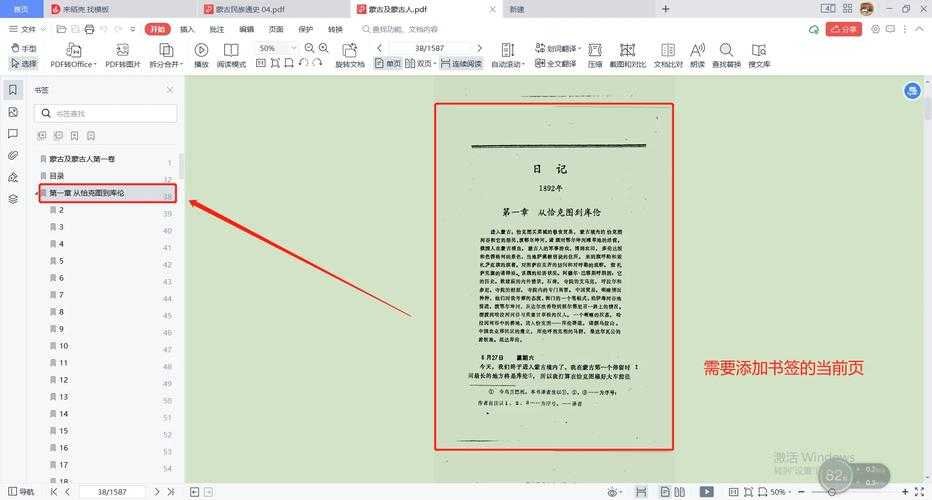
很多人以为PDF左侧导航栏显示的就是目录,其实那只是PDF书签导航。真正的目录信息可能藏在三个地方:- 显式目录(文档内可见的目录页)
- 隐式目录(文档属性中的结构化数据)
- 混合目录(同时包含以上两种)
1.2 Windows系统自带的秘密武器
在Windows 10/11中,文件资源管理器其实可以预览PDF基础信息。右键PDF文件→属性→详细信息,这里有时能看到部分目录结构。适用场景:快速查看简单文档的PDF目录层级,适合临时应急使用。
二、三种实战方法详解
2.1 傻瓜式操作:Adobe Acrobat
- 用Acrobat打开PDF(不是Reader版本)
- 按Ctrl+D调出文档属性
- 查看"标签"和"书签"选项卡
2.2 程序员最爱:Python脚本解析
安装PyPDF2库后,用这段代码可以提取PDF目录信息:import PyPDF2with open('document.pdf', 'rb') as f:pdf = PyPDF2.PdfFileReader(f)print(pdf.outlines) # 这里就是目录数据注意:这个方法对扫描版PDF无效,需要先用OCR工具处理。2.3 折中方案:免费工具推荐
| 工具名称 | 优点 | 缺点 |
|---|---|---|
| PDF-XChange Viewer | 轻量级,支持目录导出 | 界面稍显陈旧 |
| Foxit Reader | 中文支持好 | 免费版有广告 |
三、避坑指南
3.1 扫描件怎么处理?
遇到图片型PDF时,建议先用Windows自带的画图3D进行裁剪(是的,这个冷门工具超好用),再用ABBYY FineReader进行OCR识别。3.2 目录乱码怎么办?
- 检查文档是否加密
- 尝试用不同编码打开(GBK/UTF-8)
- 终极方案:用Hex编辑器查看原始数据
四、进阶技巧
分享一个我处理技术文档的PDF目录识别工作流:1. 先用Python脚本批量扫描文件夹内所有PDF
2. 将结果导入Excel进行筛选
3. 对特殊文档单独用Acrobat处理
效率提升点:配合Windows的PowerShell脚本可以实现全自动化处理,特别适合法律、科研等需要处理大量PDF的行业。
五、总结与建议
根据文档类型选择合适的方法:- 日常办公:Windows资源管理器+Foxit Reader组合
- 技术文档:Python脚本批量处理
- 扫描件:OCR工具+人工校验
最后送大家一个PDF目录结构提取的黄金法则:
"先看属性,再试工具,最后写代码"——这个顺序能帮你节省90%的时间!
(悄悄说:如果你经常要处理PDF,不妨在评论区留下你的具体需求,下期我可以专门讲讲如何定制自己的PDF目录识别工具链)