PDF处理终极指南:如何在Windows系统下保持超级冷静的工作状态
PDF处理终极指南:如何在Windows系统下保持超级冷静的工作状态
为什么PDF总是让你抓狂?
上周我亲眼目睹同事小王因为PDF文档无法编辑而差点摔键盘——这已经是本月第三次了。相信你也遇到过类似情况:- 紧急修改合同时发现PDF被锁定
- 扫描件文字无法复制粘贴
- 文档体积暴涨导致邮件发送失败
Windows原生工具:被低估的PDF处理利器
打印功能隐藏的玄机
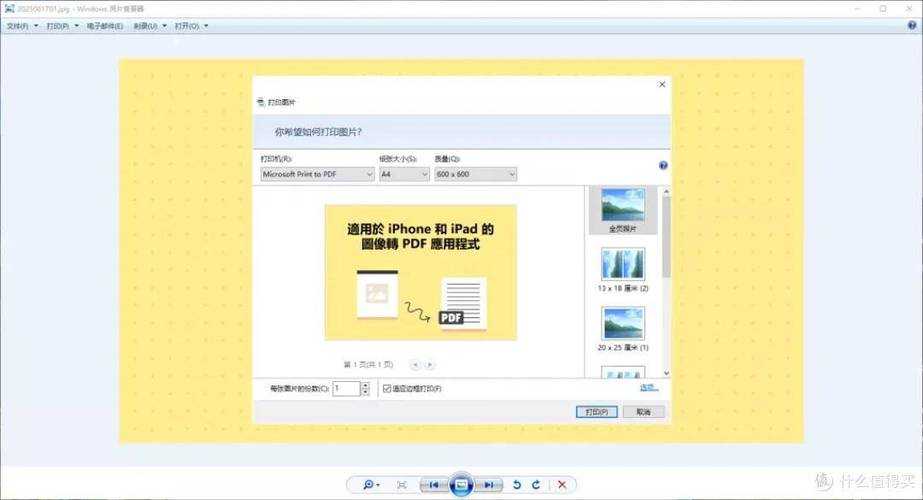
很多人不知道,Windows自带的Microsoft Print to PDF虚拟打印机可以解决80%的日常需求:- 在任何程序中按Ctrl+P调出打印对话框
- 选择"Microsoft Print to PDF"打印机
- 输出文件自动转为标准PDF格式
Edge浏览器的隐藏技能
最新版Microsoft Edge的PDF阅读器支持:- 直接填写PDF表单(比专业软件还流畅)
- 手写批注与电子签名
- 智能朗读功能(适合校对文档)
专业工具进阶:这些功能让你效率翻倍
Adobe Acrobat的替代方案
虽然Adobe是行业标准,但PDF处理工具的选择还有很多:| 软件名称 | 核心优势 | 适用场景 |
|---|---|---|
| Foxit PhantomPDF | 启动速度快 | 日常轻量编辑 |
| Nitro Pro | 批量处理能力强 | 行政文秘工作 |
OCR识别避坑指南
处理扫描件时,PDF文档文字识别要注意:- 选择300dpi以上分辨率扫描
- ABBYY FineReader的识别准确率最高
- 中文文档务必勾选"亚洲语言"选项
实战案例:3个让你保持超级冷静的技巧
紧急情况处理方案
当PDF文件损坏无法打开时:- 用Chrome浏览器直接拖拽文件(比专业软件更容错)
- 尝试用Notepad++打开查看原始代码
- 使用PDFtk命令行工具修复
体积压缩的黄金法则
昨天市场部同事需要发送50MB的产品手册,通过以下PDF文件优化技巧压缩到5MB:- 用Adobe Acrobat的"缩小文件大小"功能
- 将图片转换为灰度模式
- 删除隐藏的元数据和图层
终极建议:建立你的PDF应急工具箱
我建议每个Windows用户都应该常备:- 轻量阅读器:SumatraPDF(启动仅需0.3秒)
- 格式转换器:Pandoc(支持Markdown转PDF)
- 批量处理器:PDF-XChange Editor(支持动作录制)
能用系统自带就不装软件,能用免费方案就不买付费。Windows平台已经提供了足够强大的基础能力,剩下的就是掌握正确方法了。