解密迅捷PDF擦除技巧:从基础操作到高阶玩法全攻略
解密迅捷PDF擦除技巧:从基础操作到高阶玩法全攻略
为什么你的PDF文件总是擦不干净?
上周帮同事处理投标文件时,发现一个尴尬现象:用迅捷PDF编辑器擦除敏感信息后,居然还能通过搜索找到被删除的内容!这让我意识到,很多职场人都在用错误的方式操作PDF擦除功能。今天我们就来深度剖析迅捷PDF如何擦除这个看似简单却暗藏玄机的功能。不同于网上千篇一律的基础教程,我会结合10年文档处理经验,带你解锁真正彻底的PDF内容擦除方法。
基础篇:迅捷PDF擦除功能实操指南
1. 常规擦除操作步骤
- 打开迅捷PDF编辑器,点击顶部"编辑"选项卡
- 选择"擦除工具"(橡皮擦图标)
- 框选需要删除的文字或图片区域
- 右键选择"应用擦除"完成操作
常见误区:很多人以为这样就能彻底删除内容,其实这只是视觉层面的隐藏!在Windows系统环境下,未经过处理的PDF文件仍然保留着原始数据痕迹。
2. 进阶擦除技巧
要实现真正彻底的PDF内容擦除,必须配合以下操作:- 擦除后立即执行"文档优化"(Ctrl+Shift+O)
- 使用"另存为"功能而非直接保存
- 勾选"删除隐藏信息"选项
上周法务部的张经理就遇到这种情况:明明用迅捷PDF擦除工具处理过的合同,对方律师却通过专业软件恢复了删除条款。后来我们采用这套组合拳,才真正解决了问题。
高阶篇:专业人士都在用的擦除方案
1. 元数据深度清理
在Windows平台使用迅捷PDF时,很多人会忽略PDF文件元数据擦除这个关键步骤。具体操作:| 操作步骤 | 作用 | 风险提示 |
|---|---|---|
| 文件→属性→元数据 | 清除作者、创建时间等隐藏信息 | 可能影响数字签名有效性 |
| 高级→安全设置 | 移除文档权限历史记录 | 需要管理员权限 |
2. 安全擦除工作流
对于涉密文件,我推荐这个经过验证的PDF内容擦除流程:- 使用迅捷PDF进行可视化内容擦除
- 运行文档优化压缩
- 导出为图片格式再转回PDF
- 最后进行元数据清理
这套方法虽然步骤稍多,但在Windows系统环境下能确保彻底删除PDF敏感内容,连专业数据恢复软件都无能为力。
避坑指南:那些年我们踩过的雷
1. 字体嵌入导致的残留
去年市场部的小王就栽在这个坑里:用迅捷PDF擦除工具处理过的报价单,因为保留了原始字体包,竞争对手通过字体分析还原了部分内容。解决方法:- 擦除前先转换文字为曲线
- 或使用通用字体替代专有字体
2. 水印擦除的特殊技巧
很多PDF水印看似简单,实际可能是多层叠加的。在Windows平台下,用迅捷PDF处理这类文件时要注意:正确步骤:
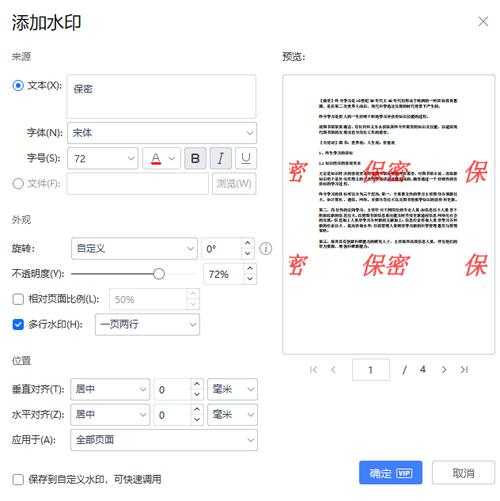
- 先尝试"水印"菜单中的移除功能
- 无效时切换到"编辑→擦除工具"
- 按住Alt键进行精确像素级擦除
终极解决方案:什么时候该换工具?
虽然迅捷PDF如何擦除这个问题有多种解决方案,但在某些特殊场景下,可能需要考虑专业级工具:- 处理政府机密文件时
- 需要符合GDPR等数据法规时
- 对抗专业情报分析的需求
对于日常办公场景,掌握本文介绍的PDF内容擦除技巧已经足够。但如果你经常处理高敏感文件,建议在Windows平台搭配使用Adobe Acrobat的专业擦除工具组。
写在最后:我的三点忠告
1. 重要文件擦除后,一定要用迅捷PDF编辑器的预览功能多方检查2. 养成擦除后立即优化的习惯,避免遗忘
3. 涉及法律效力的文件,建议咨询专业人士
下次当你需要彻底删除PDF敏感内容时,记得这篇文章教你的不只是点击擦除按钮那么简单。有什么特别案例欢迎在评论区交流,我会挑选典型问题做专题解答!