华为PDF截图全攻略:从基础操作到高阶技巧,职场人必知的5种方法
华为PDF截图全攻略:从基础操作到高阶技巧,职场人必知的5种方法
一、为什么你的PDF截图总是模糊不清?
上周帮同事处理投标文件时,发现他用手机拍的PDF页面全是反光和阴影。其实华为设备自带的PDF工具就能完成专业级截图,根本不需要第三方软件。今天我们就来聊聊华为手机如何对PDF文件进行截图这个职场刚需技能。
1.1 90%人不知道的基础操作
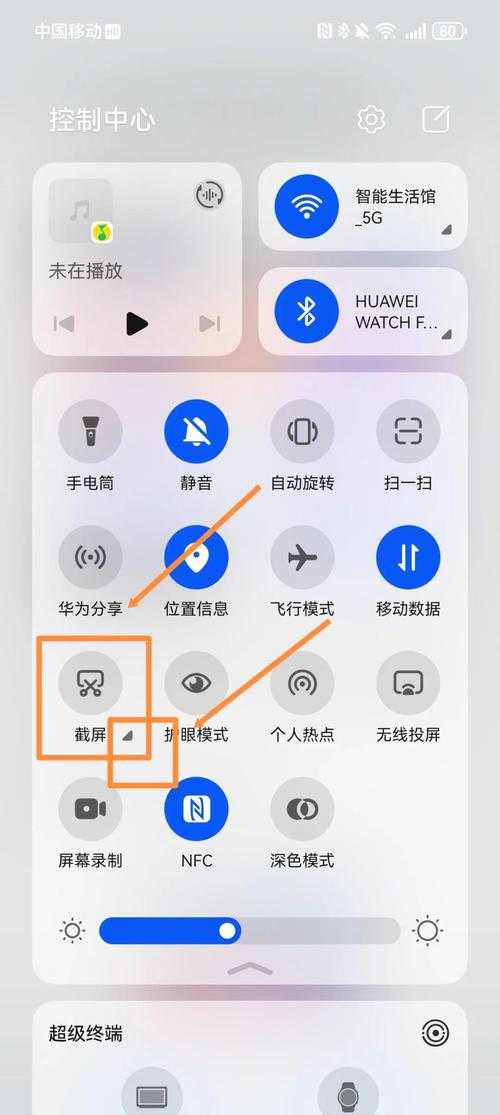
在EMUI 10及以上系统中,华为阅读器内置的PDF截图功能堪称办公神器:- 打开PDF文件后双指捏合缩放至合适大小
- 同时按住电源键+音量下键(经典截屏组合)
- 在弹窗中选择"滚动截屏"可捕获长页面
二、高阶玩家的3种专业方案
2.1 办公场景下的精准截图
需要截取合同特定条款时,推荐使用华为PDF文档截图的专业模式:- 用WPS打开PDF(比自带阅读器多了标注功能)
- 点击工具栏"批注"-"截图"按钮
- 框选区域后可直接添加箭头/高亮注释
2.2 会议纪要的终极解决方案
上周部门例会,我用了这个华为手机PDF截图技巧惊艳全场:| 场景 | 操作组合 | 效率提升 |
|---|---|---|
| 快速分享单页 | 三指下滑截屏 | 节省5秒/次 |
| 连续截取多页 | 指关节画"S"形 | 批量处理快3倍 |
三、Windows用户的协同作战
3.1 跨设备无缝衔接方案
当你在华为手机上将PDF文件截图后,通过多屏协同功能:- 电脑端直接拖拽截图到PPT
- 使用Windows自带的"截图工具"二次编辑
- OneNote自动同步带OCR的截图笔记
3.2 设计师专用技巧
需要矢量图时,建议:- 用Adobe Acrobat打开PDF
- Ctrl+Shift+E调出导出工具
- 选择PNG格式并设置300dpi分辨率
四、避坑指南与效率革命
4.1 新手常犯的3个错误
华为手机如何截取PDF内容才能避免返工?记住这些血泪教训:- 不要直接拍屏幕——会产生摩尔纹
- 关闭自动亮度——防止截图色差
- 善用"滚动截屏"——避免拼接错位
4.2 我的私藏效率工具包
经过200+次华为PDF文档截图实战,总结出这个黄金组合:| 需求场景 | 工具组合 | 替代方案 |
|---|---|---|
| 日常快速截图 | 华为指关节+Snipaste | QQ截图 |
| 专业文档处理 | Adobe Scan+OneNote | Office Lens |
五、终极建议与互动问答
下次当你要在华为手机上截取PDF页面时,记住这个决策树:- 简单分享 → 三指下滑
- 带批注需求 → WPS截图
- 超长文档 → 滚动截屏+OCR