WPS如何浏览PDF?90%的人不知道这些隐藏的高效技巧
WPS如何浏览PDF?90%的人不知道这些隐藏的高效技巧
为什么你的PDF阅读体验总是不尽如人意?
上周帮同事处理一个200页的技术文档,发现她居然在用专业PDF阅读器做简单批注。"其实WPS就能完美解决你的需求"——这句话让她节省了15分钟软件切换时间。
今天我们就来深度剖析,WPS浏览PDF文档的正确打开方式。
基础操作:WPS打开PDF的3种方式
方法1:直接双击打开(最常用)
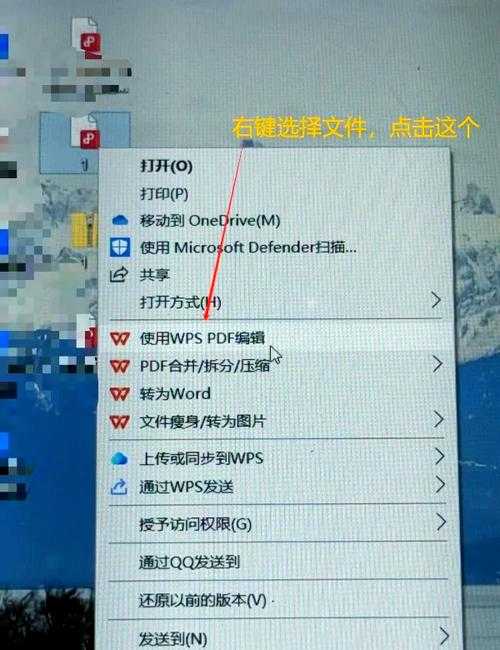
在Windows系统中,WPS默认关联PDF文件后:- 右键点击PDF文件
- 选择"打开方式"→"WPS Office"
- 勾选"始终使用此应用打开.pdf文件"
方法2:拖拽到WPS界面
当你想在已有WPS窗口中操作时:- 直接拖拽PDF文件到WPS主界面
- 支持同时拖入多个文件批量处理
方法3:从WPS内部打开
- 启动WPS后点击左上角"文件"
- 选择"打开"→找到目标PDF
- 支持最近打开文档快速访问
进阶技巧:WPS浏览PDF的隐藏功能
1. 文档结构导航(效率翻倍)
按下F5键调出导航面板:- 左侧缩略图快速定位
- 书签目录一键跳转
- 搜索框支持关键词查找
2. 阅读模式优化
在"视图"菜单中你可以找到:- 单页/双页显示切换
- 页面缩放比例记忆
- 夜间模式保护视力
3. 批注与标注(比专业工具更好用)
- 高亮文本:选中文字右键选择颜色
- 添加批注:Ctrl+Alt+M快捷键调出
- 手写签名:插入→PDF签名
避坑指南:WPS处理PDF常见问题
问题1:打开后显示乱码
解决方案:- 检查文件是否加密
- 尝试"文件→选项→常规与保存→PDF选项"重置
- 更新WPS到最新版本
问题2:批注保存失败
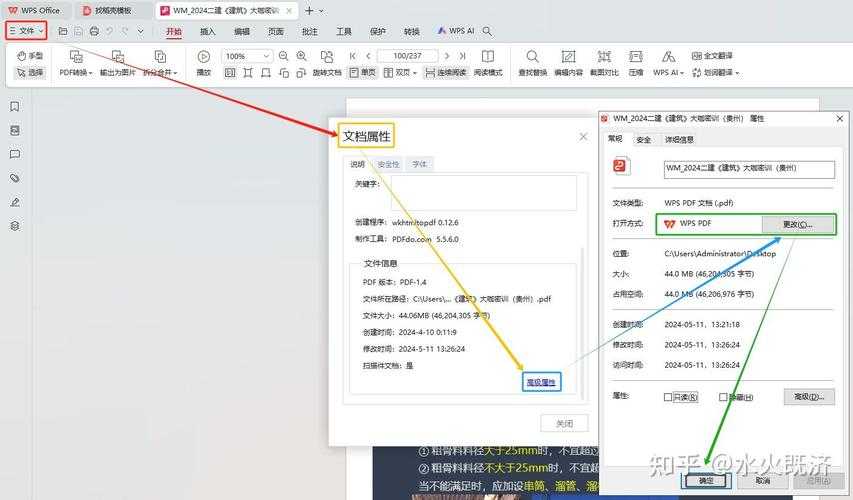
可能是权限问题导致:- 右键PDF文件→属性→取消只读
- 尝试另存为新文件
- 检查存储空间是否充足
终极方案:WPS与其他工具的协同工作流
在Windows平台上,我推荐这样构建高效PDF处理流程:| 操作类型 | 推荐工具 | 优势 |
|---|---|---|
| 日常浏览 | WPS Office | 启动快、内存占用低 |
| 专业编辑 | Adobe Acrobat | 功能全面 |
| 批量处理 | Smallpdf | 云端操作方便 |
写在最后:我的3条实用建议
1. 对于日常办公场景,WPS浏览PDF完全够用2. 养成使用快捷键的习惯能提升50%效率
3. 复杂需求时,Windows系统的多任务处理能力可以让你同时使用多个工具
下次当你需要浏览PDF时,不妨先试试WPS的这些功能,可能会颠覆你对办公软件的认知!
你平时用什么工具处理PDF?欢迎在评论区分享你的独门技巧~