腾讯会议PDF分享全攻略:从基础操作到高阶技巧
腾讯会议PDF分享全攻略:从基础操作到高阶技巧
为什么你的PDF分享总是不流畅?
上周帮客户做远程方案演示时,我发现很多参会者根本看不清我分享的PDF内容——要么是字体模糊,要么是翻页不同步。这让我意识到,腾讯会议如何分享PDF这个看似简单的操作,其实藏着不少门道。今天我们就来深度剖析PDF文档共享的正确姿势,让你在下次会议中游刃有余。作为Windows平台的重度用户,我发现系统自带的打印驱动配合腾讯会议能实现最稳定的分享效果,这个我们稍后会详细说明。
基础篇:3种PDF分享方式对比
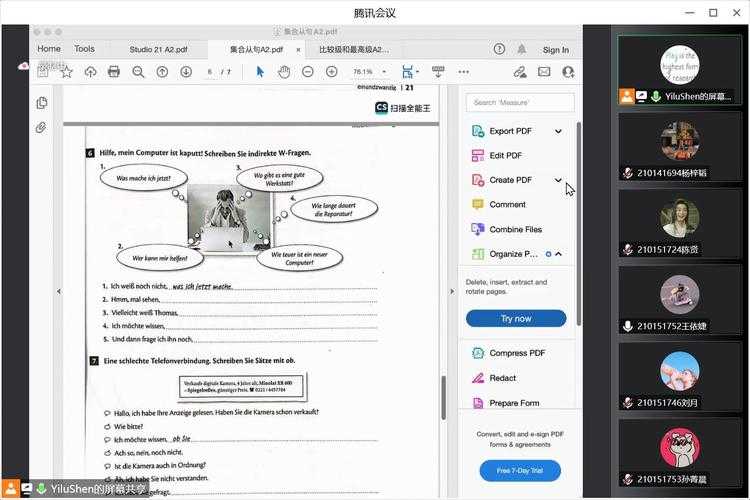
1. 直接共享PDF文件
点击腾讯会议底部工具栏的"共享屏幕"→选择"文件"→找到你的PDF文档。适用场景:快速分享单个文件,无需切换应用
优势:保持原始格式,支持标注工具
注意事项:
- 确保关闭其他包含敏感信息的窗口
- 提前测试文件打开速度(特别是大文件)
- 建议使用Windows自带的Edge浏览器打开PDF(兼容性最佳)
2. 共享整个屏幕
适合需要在多个PDF文档间快速切换的场景,但存在隐私泄露风险。我有个同事就曾不小心把私人聊天窗口共享出去了...专业建议:在Windows系统中,可以先用虚拟桌面(Win+Tab)创建一个干净的工作环境再共享。
3. 高级技巧:共享应用窗口
为什么这是我最推荐的方式?
- 精准控制共享范围(只显示PDF阅读器)
- 系统资源占用低(特别适合配置不高的电脑)
- 在Windows 10/11上支持HDR色彩渲染
实战中的5个痛点解决方案
痛点1:共享后字体模糊
这个问题90%是因为腾讯会议的默认分辨率设置。解决方法:- 共享前点击"高级"→勾选"优化文字显示"
- 在Windows显示设置中将缩放调整为100%
- 使用Adobe Reader时关闭"增强型渲染"
痛点2:翻页不同步
上周给20人团队培训时就遇到这个尴尬情况。后来发现:- 关闭PDF软件的"平滑滚动"功能
- 在腾讯会议设置中开启"同步共享内容"
- 建议使用键盘PageUp/PageDown翻页(比鼠标滚轮稳定)
高阶玩家必备技巧
1. 双屏办公的完美方案
如果你和我一样用Windows双屏工作:| 操作 | 效果 |
|---|---|
| Win+Shift+←/→ | 快速将PDF窗口移动到指定显示器 |
| Win+P | 临时切换投影模式(避免共享错屏幕) |
2. 商业机密保护技巧
给客户演示合同时,我总会:- 使用Windows自带的"截图工具"对敏感页面打码
- 提前用PDF密码加密(Adobe Acrobat Pro功能)
- 在共享设置中禁用"允许参会者保存文件"
终极建议:建立你的标准化流程
经过上百次线上会议,我总结出这个腾讯会议PDF分享检查清单:- 提前10分钟测试所有文件
- 关闭不必要的应用程序(特别是微信等IM工具)
- 将PDF转为兼容性最好的PDF/A格式
- 在Windows电源管理中设为"最佳性能"模式
- 准备一个备用共享方案(比如提前上传到会议文档)
记住,腾讯会议如何分享PDF这个问题的核心不在于技术操作,而在于提前准备和标准化流程。下次会议前,不妨先把这篇文章提到的技巧实践一遍,相信你会感受到质的提升。
如果你在Windows平台上有更好的PDF分享技巧,欢迎在评论区分享——毕竟,好的工作方法值得被更多人知道!