职场人必看:5种高效将邮件转为PDF的方法,总有一种适合你
职场人必看:5种高效将邮件转为PDF的方法,总有一种适合你
为什么我们需要把邮件保存为PDF?
上周我同事小李差点丢了重要客户邮件,才让我意识到邮件归档有多重要。把重要邮件转为PDF不仅能防止误删,还能方便打印、存档和分享。今天我们就来聊聊邮件如何pdf这个看似简单却藏着不少门道的话题。你会发现,不同场景下选择合适的方法,能让你工作效率翻倍!
方法一:使用邮件客户端的打印功能
Outlook用户看这里
如果你用的是Windows系统自带的Outlook,恭喜你找到了最直接的邮件转pdf方法:- 打开目标邮件
- 点击"文件"→"打印"
- 打印机选择"Microsoft Print to PDF"
- 调整页面设置后保存
小技巧:在Windows 10/11中,这个虚拟打印机是系统自带的,不需要额外安装。我经常用它来将邮件导出为pdf做会议记录。
方法二:浏览器截取完整邮件
网页版邮箱用户必备技能
对于Gmail、网易邮箱等网页版用户,想要邮件内容转pdf可以:- 按F12打开开发者工具
- 使用Ctrl+Shift+P调出命令面板
- 输入"Capture full size screenshot"
- 保存为图片后再转PDF
上周我用这个方法帮市场部把邮件生成pdf存档,完美保留了原始格式。虽然步骤多了点,但能完整保存长邮件。
方法三:专业插件一键转换
批量处理邮件的利器
如果你经常需要邮件批量转pdf,这些工具值得尝试:| 工具名称 | 适用场景 | 特色功能 |
|---|---|---|
| Adobe Acrobat | 专业级转换 | 保留超链接 |
| MailClark | 团队协作 | 自动分类归档 |
注意:部分插件需要付费,但考虑到它能帮你将多封邮件合并成pdf,对商务人士来说很划算。
方法四:手机端快捷操作
移动办公族的解决方案
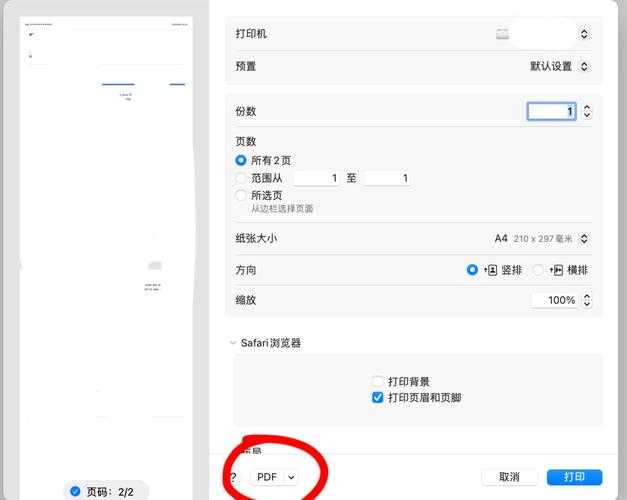
早上在地铁上收到重要邮件?试试这样邮件转存为pdf:- iOS:使用"打印"→"缩放手势"保存到文件
- Android:安装PDF转换器应用
- 通用法:转发到电脑再处理
上周我出差时就靠这招,把合同邮件生成pdf版本发给法务部,避免了赶回办公室的麻烦。
方法五:命令行高手方案
给技术控的进阶玩法
如果你是程序员或IT运维,这个自动化邮件转pdf方案会让你眼前一亮:# 使用Python的win32com库import win32com.clientoutlook = win32com.client.Dispatch("Outlook.Application")# 获取指定邮件并导出为PDF...虽然门槛较高,但可以批量处理数百封邮件。我们IT部就用这个脚本把季度报告邮件导出为pdf归档。
常见问题解答
你可能遇到的坑
Q:转换后格式乱了怎么办?A:试试改用HTML格式保存,或使用专业工具如Adobe Acrobat
Q:邮件附件能一起转换吗?
A:部分工具支持,推荐使用Windows自带的"打印到PDF"功能
Q:如何保证PDF的清晰度?
A:将DPI设置为300以上,避免缩放过小的字体
我的私人建议
根据十年办公经验,我总结出这些邮件转pdf最佳实践:- 重要邮件立即转换,别等需要时才处理
- 建立分类文件夹,按日期+主题命名PDF文件
- 定期备份到云盘或外部存储
- 敏感邮件转换后记得加密
记住,在Windows环境下,善用系统自带功能就能完成大多数邮件转pdf需求。下次老板突然要某封邮件的纸质版时,你就能从容应对啦!