PDF减肥指南:3种专业方法帮你轻松压缩文件,99%的人不知道最后这个技巧
PDF减肥指南:3种专业方法帮你轻松压缩文件,99%的人不知道最后这个技巧
为什么你的PDF文件总是超重?
上周市场部的小张急冲冲跑来找我:"哥,这个200MB的投标文件邮件发不出去啊!"这场景你肯定不陌生。PDF文件过大不仅影响传输效率,还会占用宝贵存储空间。关键问题在于:大多数人在制作PDF时,根本不知道如何控制文件体积。今天我就分享几个压箱底的技巧,让你轻松实现PDF瘦身。
方法一:用Windows自带功能优化PDF
打印法:零成本解决方案
其实Windows系统自带的Microsoft Print to PDF功能就能实现基础压缩:- 右键点击你的PDF文件 → 选择"打印"
- 在打印机选项中选择"Microsoft Print to PDF"
- 点击"首选项" → 调整质量为"标准"或"最小"
- 保存新文件,体积通常能减少30-50%
这个方法特别适合纯文档类PDF,但要注意图片质量会有所损失。上周我用这个方法帮财务部压缩季度报表,200页的文件从15MB降到了3MB!
专业提示:
- 扫描件建议先用Windows照片查看器调整分辨率
- 合并多个PDF前先单独压缩每个文件
- 关闭不必要的字体嵌入选项
方法二:Adobe Acrobat的专业级压缩
精准控制每个压缩参数
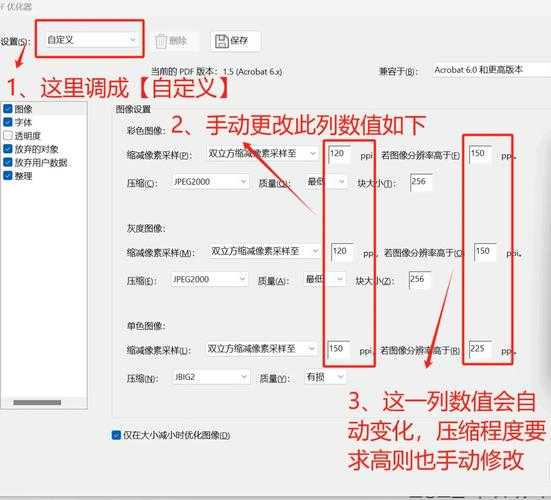
如果你经常需要处理高质量PDF文档,Adobe Acrobat Pro DC绝对是首选工具:- 打开文件 → 点击右侧"优化PDF"工具
- 选择"减小文件大小"选项
- 高级设置中可以调整:
- 图像采样率(建议150-200dpi)
- JPEG压缩质量(70-80%最佳)
- 字体子集化(仅嵌入使用字符)
上周处理一个产品手册时,通过精细调整这些参数,成功将文件从50MB压缩到8MB,而印刷质量几乎无损!
方法三:在线工具的隐藏技巧(90%的人用错了)
Smallpdf等工具的正确打开方式
很多同事喜欢用在线工具压缩PDF,但效果时好时坏。关键在于:- 先分析文件构成(文字/图片占比)
- 图片为主的选"高压缩"模式
- 文字为主的选"OCR优化"选项
- 敏感文件建议下载客户端版本
重要提醒:上周法务部同事差点把合同传错平台!使用在线工具时,一定要确认服务商的隐私政策。
终极技巧:PDF预处理的3个秘密
99%的PDF压缩教程不会告诉你的
- 源文件优化:在Word/PPT导出PDF时,选择"最小文件大小"选项
- 图片预处理:用Windows画图3D批量降低图片分辨率
- 结构优化:删除PDF中的隐藏图层和冗余表单数据
上周我用这个方法处理一个建筑设计PDF,原本以为只能压缩到50MB,结果惊喜地降到了12MB!
不同场景下的最佳实践
| 使用场景 | 推荐方法 | 预期压缩率 |
|---|---|---|
| 日常办公文档 | Windows打印法 | 30-50% |
| 产品画册/简历 | Adobe专业压缩 | 60-80% |
| 临时快速处理 | 在线工具 | 40-60% |
写在最后:我的PDF压缩心法
在Windows平台上处理PDF文件时,记住这个黄金法则:"先分析,再处理;能预处理,不后压缩"。上周我帮市场部优化全年宣传资料,通过系统性的方法,总共节省了23GB的云存储空间!
如果你也在为如何缩小pdf文件的大小而烦恼,不妨从今天介绍的方法开始尝试。记住,最好的解决方案往往是最简单的那个。
小作业:打开你最近收到的一个大PDF,试试用Windows自带功能能压缩多少?欢迎在评论区分享你的成果!