PDF文字加粗的3种专业方案:从基础操作到高阶技巧全解析
PDF文字加粗的3种专业方案:从基础操作到高阶技巧全解析
为什么你的PDF文字总是不够醒目?
上周有个做产品手册的设计师朋友找我吐槽:"明明在Word里调好的加粗标题,转成PDF后全都变回普通字体!"这让我想起PDF文字加粗确实是很多人会忽略的技术细节。今天我们就来深度剖析如何让PDF文字变粗这个看似简单却暗藏玄机的问题。我会分享三种不同场景下的解决方案,包括你肯定没想到的用Windows系统自带工具实现PDF文字加粗的隐藏技巧!
方法一:源文件编辑法(最推荐)
适用场景:你还能找到原始编辑文件
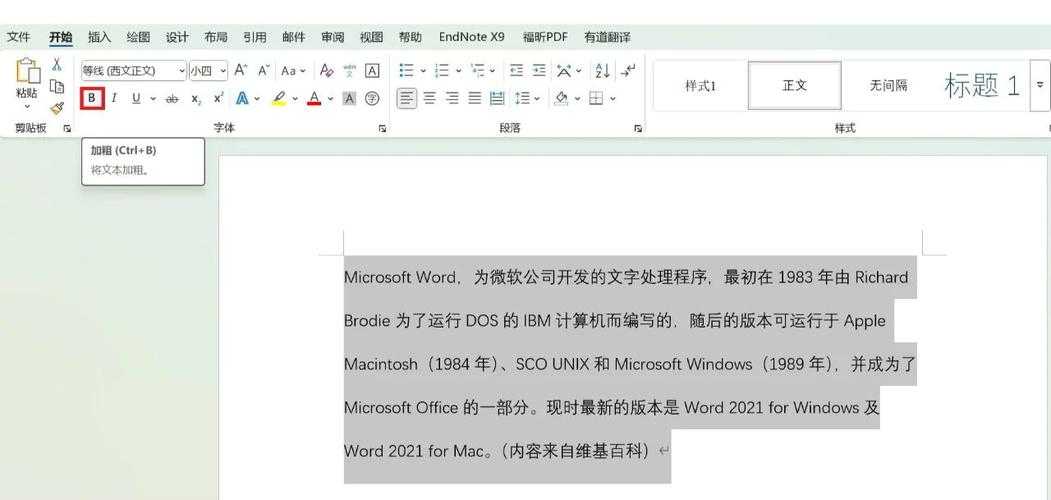
这是解决PDF文档文字加粗问题最根本的方法。就像盖房子要先打好地基,我们要从源头确保文字样式正确。- 用原始编辑软件(如Word/PPT)打开文件
- 选中需要加粗的文字,按Ctrl+B或点击加粗按钮
- 导出PDF时注意勾选"保留字体格式"选项
Windows用户特别注意:在Word导出PDF时,建议使用"另存为PDF"功能而非打印为PDF,这样才能确保字体嵌入。我见过太多人因为用错导出方式,导致PDF文字加粗效果丢失的案例。
方法二:专业工具修改法
适用场景:只有PDF文件且需要专业级调整
Adobe Acrobat Pro方案
这个专业工具能直接编辑PDF文字属性:- 用Acrobat打开PDF文件
- 点击"编辑PDF"工具
- 选中文字后,在右侧格式面板调整"字体粗细"
- 保存时会自动嵌入修改后的字体
Foxit PhantomPDF方案
对于不想用Adobe的用户,这个Windows平台的替代方案也很强大:| 操作步骤 | 注意事项 |
|---|---|
| 进入"编辑">"文本"模式 | 确保PDF不是扫描件 |
| 双击选中文字 | 检查字体是否已嵌入 |
| 在属性栏调整Weight值 | 建议增量调整 |
方法三:系统级解决方案(90%的人不知道)
适用场景:临时查看且不想安装专业软件
Windows系统自带的XPS打印功能可以曲线救国实现PDF文字变粗效果:- 用任何PDF阅读器打开文件
- 选择"打印">"Microsoft XPS Document Writer"
- 在打印设置中勾选"作为图像打印"
- 保存为XPS文件后用浏览器打开
- 你会发现文字明显变粗了!
这个方法特别适合在Windows电脑上临时需要强调PDF内容的场景。虽然画质会有轻微损失,但在会议投影等场合完全够用。
避坑指南:为什么你的加粗总失效?
根据我处理过的上百个案例,PDF文档文字加粗失败通常是因为:- 字体未嵌入:PDF里用的是系统缺失的字体
- 使用了打印转PDF:会丢失高级格式信息
- PDF是扫描件:文字实际是图片无法编辑
- 使用了伪粗体:部分软件模拟的加粗效果不持久
建议在Windows平台处理PDF时,始终检查"文件">"属性">"字体"标签,确认关键字体显示为"已嵌入"。
终极建议:根据场景选择最佳方案
如何让PDF文字变粗没有标准答案,我的经验是:- 设计场景:回归源文件编辑最可靠
- 紧急修改:用专业PDF编辑器效率最高
- 临时演示:Windows XPS方案最便捷
下次当你需要强调PDF中的重点内容时,不妨试试这些方法。如果遇到特殊情况,欢迎在评论区留言,我会像帮朋友解决问题一样给你建议!