PDF分拆终极指南:从基础操作到高阶技巧,90%的人都忽略了这些细节
PDF分拆终极指南:从基础操作到高阶技巧,90%的人都忽略了这些细节
为什么你需要掌握PDF分拆技能?
上周市场部的小张找我帮忙,他需要把200页的产品手册拆分成10个独立文件发给不同区域的代理商。看着他准备手动截图+复制粘贴,我赶紧拦住了他。PDF分拆是职场人必备的数字文档处理技能,但90%的人还在用笨办法。今天我们就来深入探讨如何把PDF分拆这件事做到极致。
基础篇:3种最实用的PDF分拆方法
方法1:用Windows自带的打印功能
很多人不知道,Windows系统其实内置了PDF分拆的基础功能:- 右键点击PDF文件 → 选择"打印"
- 在打印机选项中选择"Microsoft Print to PDF"
- 在页面范围输入要分拆的页码(如1-5)
- 点击打印并保存为新文件
这个方法适合快速分拆少量页面,但处理大批量文件时会很耗时。Windows系统的优势在于无需安装额外软件,特别适合临时应急使用。
方法2:在线工具的神奇用法
我常用的PDF分拆在线工具是Smallpdf和iLovePDF,但要注意:- 敏感文件不要上传第三方网站
- 批量处理超过50页时容易卡顿
- 免费版通常有使用次数限制
这类工具最适合偶尔需要分拆PDF的非技术人员,操作直观无需学习成本。
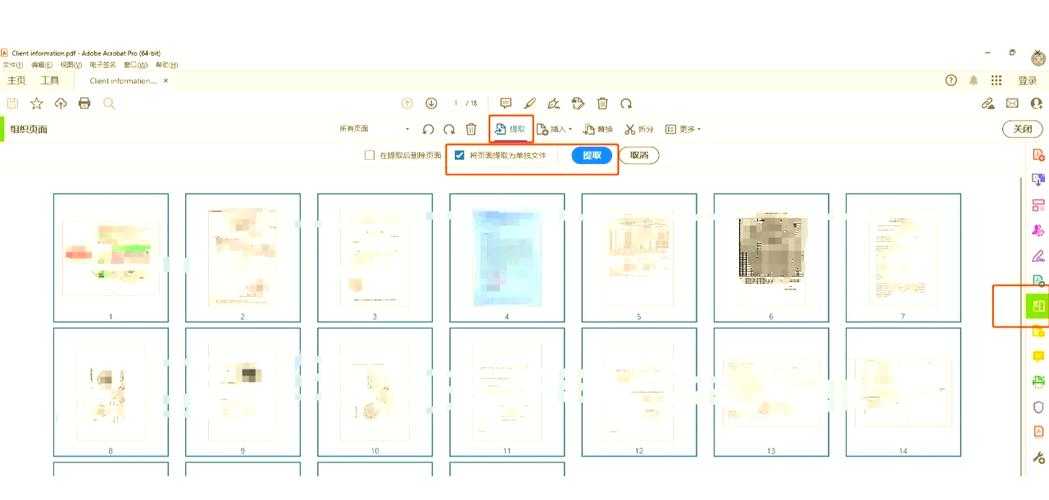
方法3:专业软件的进阶玩法
作为每天要处理几十份PDF的技术博主,我强烈推荐Adobe Acrobat Pro:| 功能 | 优势 |
|---|---|
| 按页数自动分拆 | 可以设置每5页自动生成一个新文件 |
| 书签转分拆点 | 根据目录结构智能分割文档 |
虽然需要付费,但如果你是经常需要分拆PDF的职场人士,这个投资绝对值得。
高阶技巧:90%人不知道的隐藏功能
批量分拆的自动化脚本
上周帮财务部处理季度报表时,我写了个简单的批处理脚本:@echo offsetlocal enabledelayedexpansionset n=1for /f "delims=" %%i in ('dir /b *.pdf') do (pdftk %%i cat 1-10 output 报表_!n!.pdfset /a n+=1)这个脚本可以批量分拆多个PDF文件,每个新文件包含原文件的1-10页。Windows系统自带的命令提示符就能运行,特别适合IT人员。
按内容智能分拆的黑科技
最近发现一个神器——ABBYY FineReader,它能:- 识别文档中的章节标题自动分拆
- 根据关键词定位分拆点(如"附录")
- 保留原始格式和超链接
对于需要分拆扫描版PDF的用户,这个OCR功能简直是救星。
避坑指南:我踩过的5个雷区
- 分拆后页码错乱:记得勾选"保留原始页码"选项
- 书签丢失:Acrobat的"导出所有书签"功能可以解决
- 格式变形:避免使用截图方式分拆
- 文件过大:分拆前先用"缩小文件大小"功能优化
- 命名混乱:建立统一命名规则如"文件名_页码范围"
这些经验都是我在帮如何把PDF分拆得更好的过程中,用无数个加班夜换来的。
结语:根据需求选择最佳方案
最后给个实用建议:- 临时使用:Windows打印功能或在线工具
- 日常办公:Adobe Acrobat标准版
- 专业需求:ABBYY+自动化脚本组合
记住,PDF分拆技巧的核心不是工具本身,而是理解文档结构和业务需求。下次遇到分拆任务时,不妨先花5分钟规划最佳方案,能省下至少2小时的操作时间。
(悄悄说:关注我,下期教你如何把分拆后的PDF自动发送给对应联系人)