PDF打印终极指南:如何让文档完美铺满A4纸的3种专业方案
PDF打印终极指南:如何让文档完美铺满A4纸的3种专业方案
为什么你的PDF打印总留白?这个问题困扰了90%的职场人
上周市场部小张急匆匆跑来问我:"为什么我做的产品手册打印出来四周总有难看的白边?"这让我意识到,打印pdf如何铺满a4纸这个看似简单的问题,其实藏着不少技术门道。今天我们就来深度剖析这个办公场景中的高频痛点,分享几个连IT老鸟都容易忽略的实用技巧。先做个快速测试:当你需要打印pdf文件时,是否经常遇到这些情况?
- 打印出来的文档四周有"镶白边"效果
- 重要图表被自动缩小到认不清
- 尝试各种缩放选项反而更混乱
- 不同打印机输出效果差异巨大
解密PDF打印的核心原理
纸张尺寸 vs 打印边界的数学游戏
标准A4纸的尺寸是210×297毫米,但所有打印机都有不可打印区域(通常3-5mm)。这就是为什么直接选择"实际大小"打印仍会出现白边的根本原因。在Windows系统中,不同品牌打印机的这个参数可能相差30%之多!这里有个冷知识:Adobe Reader的"适合"选项其实是在可打印区域内最大化内容,而非整个纸张。这就是为什么我们需要更精细的pdf打印缩放设置来控制最终效果。
PDF源文件的隐藏属性
很多人在制作PDF时没注意,文档本身可能已经内置了页边距。用Acrobat查看文档属性时,在"初始视图"标签下的"页面显示"设置会影响打印效果。我见过最夸张的案例是一个合同模板内置了2cm的边距,导致无论如何调整打印机设置都无济于事。3种完美解决方案(附详细操作步骤)
方案一:Windows系统自带的智能缩放
在Windows 10/11的打印界面藏着个神器:- 按Ctrl+P调出打印对话框
- 在"缩放"选项选择"自定义缩放"
- 输入103%-107%的缩放值(根据打印机型号调整)
- 勾选"自动旋转和居中"
- 点击"打印机属性"确保纸张选择A4
方案二:Adobe Acrobat的专业级设置
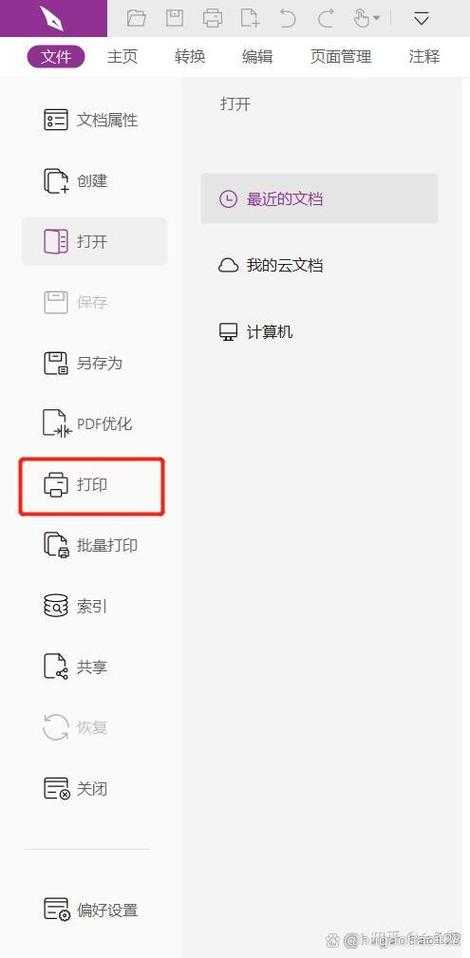
如果你经常需要处理pdf文档打印排版,建议在Acrobat中创建打印预设:- 打开"打印"对话框后选择"页面设置"
- 在"页面缩放"选择"无"
- 勾选"缩放以适合可打印区域"
- 高级选项中设置"自动检测边距"
- 保存为"满幅打印"预设
方案三:终极武器——PDF打印机驱动设置
对于需要专业级pdf打印设置的用户,可以尝试:- 在控制面板找到打印机属性
- 进入"设备设置"选项卡
- 将"可打印区域"改为"无边界"(部分高端机型支持)
- 在"高级"中关闭"自动收缩超出边界的页面"
- 创建自定义纸张尺寸210×297mm
避坑指南:5个常见错误解决方案
错误1:盲目选择"适合"选项
很多人以为选择"适合"就能自动铺满,其实这个选项会根据文档内边距二次计算。正确的做法是配合pdf打印缩放设置手动微调比例。错误2:忽略打印机硬件差异
建议为每台常用打印机创建独立的打印预设。我们办公室的3台打印机,最佳缩放值分别是104%、106%和102%。错误3:PDF本身有隐藏边距
先用Acrobat的"测量工具"检查实际内容边界,必要时用"裁剪页面"功能预处理。错误4:混淆"实际大小"与"100%缩放"
在pdf文档打印排版时,"实际大小"可能受DPI设置影响,而"100%缩放"是严格的1:1还原。错误5:忽视色彩溢出问题
满幅打印时要注意重要内容距离边缘至少5mm,避免被裁切。上周差点把客户logo切掉一半的教训还历历在目!进阶技巧:特殊场景解决方案
批量处理技巧
使用Windows的"打印到PDF"功能配合PowerShell脚本,可以自动化处理大量文件。我们行政部用这个方法每月节省8小时工作量。跨平台一致性方案
在Mac和Windows之间传递文件时,建议先用虚拟打印机生成新的PDF,避免系统差异导致的打印问题。超大型文档处理
对于工程图纸等特殊文档,可以尝试将A4纸临时设为"自定义尺寸",适当放大打印区域。总结:最佳实践路线图
根据多年实战经验,我总结出这个pdf满幅打印的黄金流程:- 检查PDF源文件边距(Acrobat测量工具)
- 根据打印机型号确定基准缩放值(建议从105%开始测试)
- 创建系统级或软件级的打印预设
- 重要文档务必先打印测试页
- 定期校准打印机设置(季节变化会影响输出)