PDF页面下移全攻略:从基础操作到高阶技巧,解决你的排版难题
PDF页面下移全攻略:从基础操作到高阶技巧,解决你的排版难题
为什么你的PDF总是对不齐?
最近帮同事调整投标文件时,发现很多人都在问同一个问题:"PDF内容怎么整体下移?"。明明在Word里排得好好的,转成PDF后标题却顶到页面上边距,打印出来特别难看。这个问题其实涉及PDF编辑的核心逻辑——它不像Word那样可以直接拖动内容。今天我们就来深度剖析PDF页面下移的5种解决方案,从免费工具到专业软件,总有一款适合你。
基础篇:人人都能掌握的简单方法
方法1:用打印功能实现整体下移
如果你只是偶尔需要调整PDF位置,Windows自带的Microsoft Print to PDF虚拟打印机就能解决问题:- 打开PDF文件,按Ctrl+P调出打印对话框
- 选择"Microsoft Print to PDF"打印机
- 点击"页面设置"→"页边距"调整上边距
- 保存为新PDF文件
这个方法特别适合需要将PDF内容整体下移固定距离的情况。上周帮财务部调整报表时,用这个方法3分钟就搞定了20多页的文档。
方法2:在线工具快速调整
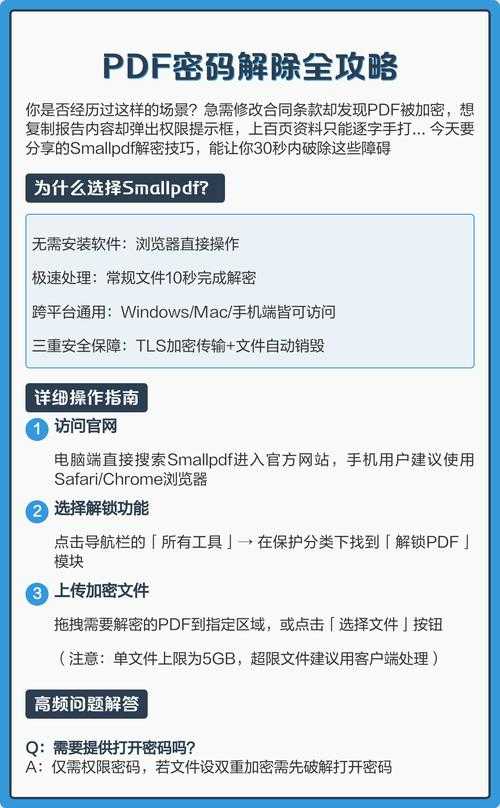
推荐两个亲测好用的免费工具:- Smallpdf:直接拖拽调整页面边距
- iLovePDF:支持批量处理多个文件
小技巧:在线工具处理敏感文件时,记得勾选"1小时后自动删除"的隐私选项。
进阶篇:专业编辑技巧
方法3:Adobe Acrobat的页面框调整
作为PDF领域的"瑞士军刀",Acrobat可以精确到毫米级调整:1. 打开"工具"→"编辑PDF"
2. 右键页面选择"页面框"
3. 在"裁剪框"中增加上边距数值
4. 勾选"应用到所有页面"
这个方法最适合需要精确控制PDF下移距离的专业场景,比如我们去年做产品手册时,就用这个功能统一调整了200多页的图文混排文档。
方法4:PDF虚拟打印机的高级设置
Windows系统自带的虚拟打印机其实藏着很多宝藏功能:在打印对话框的"页面缩放"选项中:
- 选择"缩小以适合可打印区域"
- 自定义缩放比例(建议95%-98%)
- 配合页边距调整实现内容下移
这个技巧在我们处理扫描件时特别管用,能自动解决那些总往上飘的发票图像。
高手秘籍:鲜为人知的终极方案
方法5:命令行批量处理(适合IT人员)
用Ghostscript命令可以批量调整数百个PDF:gswin64c -o 输出.pdf -sDEVICE=pdfwrite -c "<> setpagedevice" -f 输入.pdf
把-20改成你需要的下移距离(单位:点),这个方案在我们处理自动化报告时节省了80%的时间。
避坑指南:这些错误千万别犯
- 错误1:直接拖动文本框 - 会导致后续页面格式错乱
- 错误2:忽略装订线距离 - 打印成册时会吃大亏
- 错误3:使用盗版软件 - 容易造成文档损坏
上周就有个客户因为用破解版工具,导致合同关键条款消失的悲剧...
最佳实践:根据场景选择方案
| 使用场景 | 推荐方案 | 耗时预估 |
|---|---|---|
| 临时调整1-2个文件 | 在线工具 | 2分钟/文件 |
| 批量处理同类文档 | 虚拟打印机 | 5分钟/批次 |
| 专业排版需求 | Adobe Acrobat | 10分钟起 |
记住:PDF内容下移不是目的,而是实现专业排版的手段。建议先明确文档用途(屏幕阅读/印刷/存档),再选择最适合的调整方式。
写在最后
每次培训时我都会说:"掌握PDF编辑技巧,能让你在职场少加3小时班"。如果你经常需要处理PDF文档,建议收藏这篇文章备用。遇到具体问题欢迎留言,下期我们聊聊"如何让PDF自动适应不同尺寸纸张"这个更进阶的话题。