深度解密:如何编辑加密PDF的3种实战方案与避坑指南
深度解密:如何编辑加密PDF的3种实战方案与避坑指南
一、当加密PDF挡住你的路,这些场景你肯定遇到过
上周帮财务部修改合同条款时,客户发来的加密PDF让我抓狂——明明只是改个错别字,却要层层审批申请密码。相信你也常遇到这些窘境:- 紧急修改标书却发现PDF被加密锁定
- 领导手写签名扫描件需要添加注释说明
- 合并多个加密PDF时系统报错权限不足
1.1 为什么加密的PDF如此棘手?
不同于普通PDF,加密文件会有两种权限限制:- 打开密码(Owner Password)
- 操作密码(User Password)
二、3种编辑加密PDF的实战方案
2.1 方案A:密码破解流(适合已知部分权限)
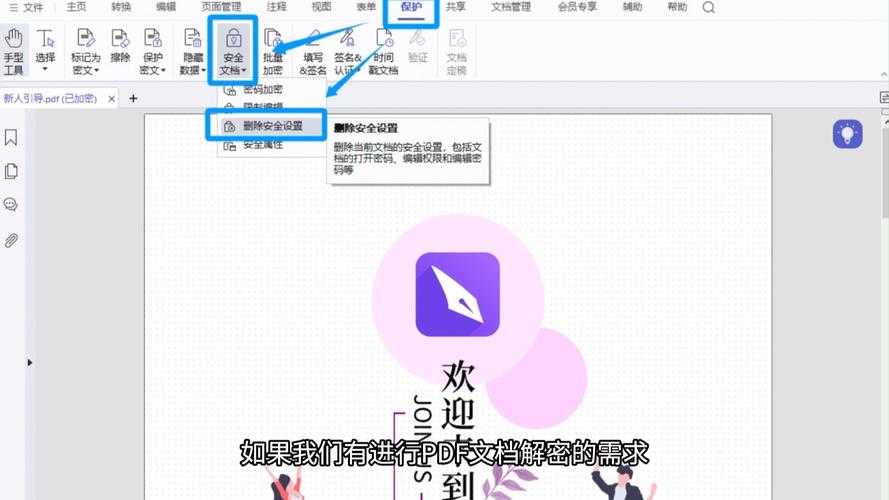
当你有打开密码但缺少编辑权限时,推荐使用Windows平台的PDF Password Remover:- 右键加密的PDF文件→属性→安全→查看具体限制项
- 用工具移除限制(注意:仅限合法用途)
- 在Acrobat Pro按Ctrl+D进入权限详情页修改设置
2.2 方案B:曲线救国流(无需密码)
通过打印到虚拟PDF的方式绕过加密限制:| 步骤 | Mac方案 | Windows方案 |
|---|---|---|
| 1 | 使用预览程序打印 | 选择Microsoft Print to PDF |
| 2 | 导出为PostScript文件 | 通过XPS Viewer转换 |
特别注意:
- 会丢失原文件的书签和图层信息
- 表单字段可能变成静态内容
2.3 方案C:云端处理流(适合协作场景)
最近发现的Smallpdf企业版黑科技:- 上传加密PDF到受信任的云端
- 通过共享链接申请临时编辑权限
- 使用网页版工具直接修改内容
三、这些坑我帮你踩过了
3.1 格式错乱终极解决方案
当编辑后的加密PDF出现乱码时,试试这个Windows专属技巧:1. 用记事本打开PDF文件删除头部加密标识
2. 使用Foxit PhantomPDF修复文档结构
3. 最后用Adobe Distiller重新压缩
3.2 法律风险规避指南
- 企业用户建议使用密码管理系统集中保管PDF密码
- 个人修改加密PDF文件内容前务必确认授权
- 医疗/法律文件建议使用专业加密解决方案
四、终极建议:预防胜于治疗
4.1 给PDF加密者的忠告
下次设置密码时记得:在Windows系统用Acrobat Pro设置密码时,一定要勾选"允许辅助工具访问",这样既保证安全又不影响后续编辑。
4.2 我的私藏工具包
最后分享我的加密PDF处理黄金组合:1. Windows平台:PDF-XChange Editor(批量处理神器)
2. 跨平台:iLovePDF(免费基础功能)
3. 企业级:Nitro Pro(完美兼容Office)
彩蛋:关注后回复"PDF解密"获取我整理的《加密PDF编辑错误代码对照表》——包含37种报错的解决方案!