PDF文档拆分实战:3种高效方法解决你的文件管理难题
PDF文档拆分实战:3种高效方法解决你的文件管理难题
为什么我们需要拆分PDF文件?
上周帮财务部处理季度报表时,我发现他们每次都把200多页的PDF发给各个部门,而每个部门其实只需要其中5-10页。这种低效的文件管理方式让我意识到,很多人其实并不清楚如何分档PDF文档。其实在日常工作中,我们经常会遇到这些场景:
- 合同只需要发送特定条款给法务审核
- 学术论文需要提取关键章节
- 扫描的书籍要按章节分发
- 投标文件需要模块化处理
方法一:用Windows自带的打印功能拆分PDF
最适合小白的零成本方案
很多人不知道,其实Windows系统自带的打印功能就能实现PDF文档拆分。这个方法特别适合:- 临时需要处理少量文件
- 不想安装额外软件
- 对文件安全性要求高的场景
- 用任意PDF阅读器打开你的文件
- 按Ctrl+P调出打印对话框
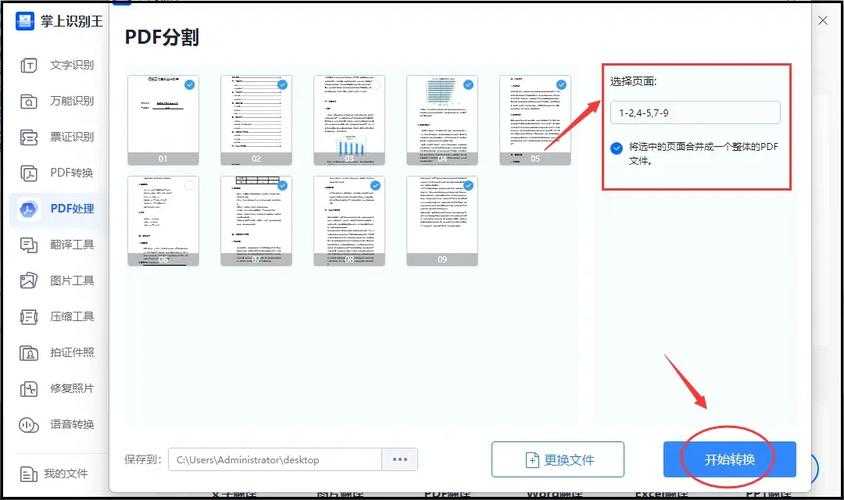
- 在"页面范围"输入要提取的页码(比如1-3,5,7-9)
- 打印机选择"Microsoft Print to PDF"
- 点击打印,保存为新文件
方法二:专业工具Adobe Acrobat的批量处理
企业级文档管理的终极方案
如果你每天都要处理大量PDF文档拆分工作,投资一个专业工具绝对值得。Adobe Acrobat Pro的"组织页面"功能是我用过最强大的:- 支持可视化拖拽页面排序
- 可以批量提取多个不连续页面
- 自动生成目录和书签
- 保持原文件格式和超链接
- 打开500页的完整手册PDF
- 右键选择"拆分文档"
- 设置每10页为一个新文件
- 自动按"产品名称_页码"规则命名
- 30秒完成原本需要半天的工作
你可能遇到的坑:
- 扫描版PDF无法直接拆分?先用OCR识别文字
- 拆分后格式错乱?检查是否勾选"保留原始布局"
- 文件太大处理慢?先优化PDF体积
方法三:在线工具的灵活运用
没有安装权限时的应急方案
很多公司电脑不允许安装软件,这时候在线PDF拆分工具就是救星。经过我实测,这几个网站最靠谱:| 工具名称 | 最大文件 | 特色功能 |
|---|---|---|
| iLovePDF | 50MB | 支持密码保护文件 |
| Smallpdf | 100MB | 可以直接保存到网盘 |
| PDF2Go | 无限制 | 批量处理队列功能 |
- 敏感文件一定要先脱敏
- 检查网站的HTTPS加密状态
- 处理完成后手动清除浏览器缓存
进阶技巧:自动化你的PDF管理工作流
如果你每个月都要定期处理大量PDF文档拆分工作,可以考虑这些高阶玩法:- 用Python+PyPDF2编写自动拆分脚本
- 设置Windows计划任务自动处理指定文件夹
- 通过PowerShell批量重命名拆分后的文件
- 扫描仪自动将纸质文件转为PDF
- 监控文件夹的Python脚本实时处理新文件
- 按员工ID自动拆分并存入对应文件夹
- 整个过程完全无需人工干预
总结:如何选择最适合你的PDF拆分方案
根据我多年的实战经验,建议这样选择:- 偶尔使用:Windows打印功能完全够用
- 日常办公:Adobe Acrobat Pro最省心
- 企业级应用:考虑定制自动化解决方案
- 清楚你的实际需求
- 了解各种方法的适用场景
- 建立规范的文件命名规则
- 定期整理拆分后的文件