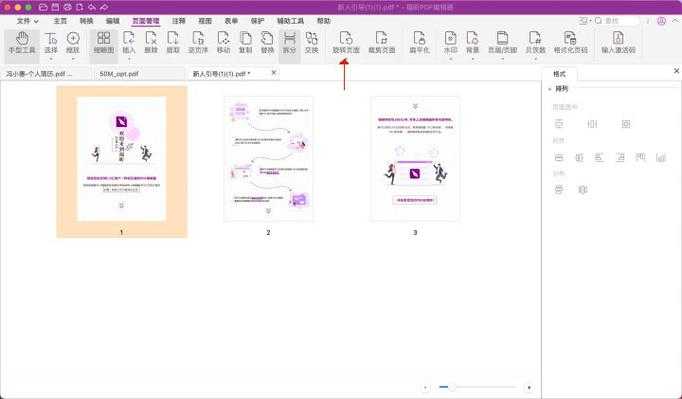
PDF页面旋转的终极指南:从基础操作到批量处理的深度解析
PDF页面旋转的终极指南:从基础操作到批量处理的深度解析
为什么90%的人都在错误地旋转PDF页面?
上周我帮同事小张解决了一个棘手问题:他花了两小时手动截图旋转PDF页面,结果打印时发现所有批注都消失了。这让我意识到,很多人对PDF旋转的理解还停留在表面。今天我们就来深入探讨PDF如何纸张旋转这个看似简单却暗藏玄机的操作。
PDF旋转的三大认知误区
- 误以为旋转只是视觉调整(实际会影响打印和标注)
- 忽视旋转后的页面尺寸变化(特别是横向转纵向时)
- 不知道可以批量旋转特定页面(而非整个文档)
Windows系统下的PDF旋转全攻略
方法一:使用内置的Microsoft Print to PDF
- 右键点击PDF文件 → 选择"打印"
- 打印机选择"Microsoft Print to PDF"
- 在方向选项中选择90°或270°旋转
- 点击打印并保存为新文件
优势:Windows系统原生支持,处理速度快
方法二:Adobe Acrobat的专业级旋转
如果你经常需要处理PDF旋转页面,Adobe Acrobat提供了更精细的控制:| 功能 | 操作路径 | 快捷键 |
|---|---|---|
| 单页旋转 | 工具 → 组织页面 → 旋转 | Ctrl+Shift+R |
| 批量旋转 | 选择多个页面后右键旋转 | - |
PDF旋转页面的高阶技巧
批量处理不同方向的页面
工作中经常遇到扫描件有的横向有的纵向,这时可以:- 使用"旋转PDF页面"工具按角度筛选
- 设置规则:所有宽度>高度的页面自动旋转90°
- 保存为动作列表一键处理同类文档
旋转后保持文本可编辑的秘诀
很多人在旋转PDF文档后发现文字无法选中,这是因为:- 原始文档是扫描图像而非可编辑PDF
- 旋转时未启用OCR识别功能
- 解决方法:旋转前先用Acrobat执行"增强扫描"
为什么说PDF旋转是职场必备技能?
上周市场部提交的投标文件因为页面方向错误被废标,其实只要掌握PDF如何纸张旋转:- 可以挽救格式错误的商务文档
- 提升扫描档案的阅读体验
- 优化电子书的阅读方向
- 规范工程图纸的展示标准
特别提醒:旋转后的常见问题排查
问题1:旋转后页面内容显示不全解决方案:检查"页面缩放"是否设置为100%
问题2:旋转后打印出现空白页
解决方案:在打印设置中取消"自动旋转和居中"选项
终极建议:建立你的PDF处理工作流
根据我十年处理PDF文档的经验,建议你这样配置:- 日常轻量使用:Windows自带功能+免费在线工具
- 专业高频需求:Adobe Acrobat+AutoHotkey脚本
- 企业级解决方案:建立标准化PDF处理流程
关于PDF如何纸张旋转还有疑问?欢迎在评论区留言,下期我会分享《PDF页面尺寸调整的隐藏技巧》。