PDF图片压缩终极指南:3种专业方法帮你轻松瘦身
PDF图片压缩终极指南:3种专业方法帮你轻松瘦身
为什么你的PDF文件总是超重?
上周帮同事处理投标文件时,发现他发来的PDF足足有50MB!打开一看,全是高清扫描图。这场景你一定不陌生:邮件被退回、网盘上传卡住、微信提示"文件过大"...今天我们就来聊聊如何把PDF图片变小这个职场人必备技能。
▌ 先搞懂为什么需要压缩PDF图片
- 扫描件分辨率过高(常见300dpi其实办公用150dpi足够)
- 手机拍摄直接转PDF(默认保存原始尺寸)
- 设计软件导出未优化(比如AI/PS直接存PDF)
方法一:Windows自带神器 - 打印大法
▌ 最适合小白的解决方案
别笑!这真是我压箱底的技巧:1. 用Windows自带的照片查看器打开PDF
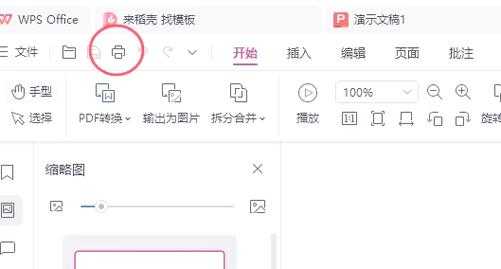
2. Ctrl+P调出打印对话框
3. 选择"Microsoft Print to PDF"虚拟打印机
4. 点击"打印选项"→调整质量为"中等"
实测效果:上周的50MB标书文件直接瘦身到8MB,文字依然清晰可见。
为什么这个方法有效?
Windows的虚拟打印机会自动执行:- 图片分辨率降采样
- 移除冗余的元数据
- 优化编码方式
方法二:专业工具精准打击
▌ Adobe Acrobat的专业级压缩
如果你经常需要把PDF图片变小,建议安装正版Acrobat(不是Reader!):- 文件→另存为其他→优化PDF
- 在"图像"标签下调至"低分辨率"
- 勾选"压缩彩色/灰度图像"
- 设置JPEG质量为60%(平衡点)
进阶技巧:可以创建预设,以后一键调用相同配置。
▌ 免费替代方案:PDF24 Tools
德国人开发的这款Windows免费软件深得我心:| 功能 | 操作路径 |
|---|---|
| 批量压缩 | 工具→PDF优化器 |
| 选择性压缩 | 高级选项→仅压缩图片 |
方法三:在线工具应急方案
▌ 这些网站真的靠谱吗?
当需要快速减小PDF图片大小时,我通常这样选择:- 敏感文件:用Smallpdf的客户端版(有本地处理模式)
- 普通文档:iLovePDF的OCR压缩二合一功能
- 超大体量:PDFCompressor支持2GB以上文件
血泪教训:去年用某不知名网站压缩合同,结果图片全部错位...现在我只认准这些经过验证的平台。
避坑指南:压缩PDF图片的5个禁忌
- 不要盲目追求最小体积(低于150dpi打印会糊)
- 慎用"极致压缩"模式(可能破坏矢量图形)
- 带水印的文件要先处理(压缩会固化水印)
- 扫描件记得先OCR(压缩后文字无法识别)
- 多层PDF要特殊处理(可能丢失图层)
终极建议:根据场景选择方案
▌ 我的日常选择逻辑
| 使用场景 | 推荐方案 | 预期效果 |
|---|---|---|
| 临时应急 | Windows打印大法 | 体积减半 |
| 日常办公 | PDF24 Tools | 压缩70% |
| 专业需求 | Acrobat精准控制 | 可调参数 |
记住:如何把PDF图片变小不是目的,关键是找到质量与体积的黄金平衡点。下次遇到同事发来"肥胖"PDF时,你就能优雅地甩出这篇指南啦!
彩蛋:按住Alt键拖动Windows照片查看器的质量滑块,可以解锁隐藏的1%精度调节~