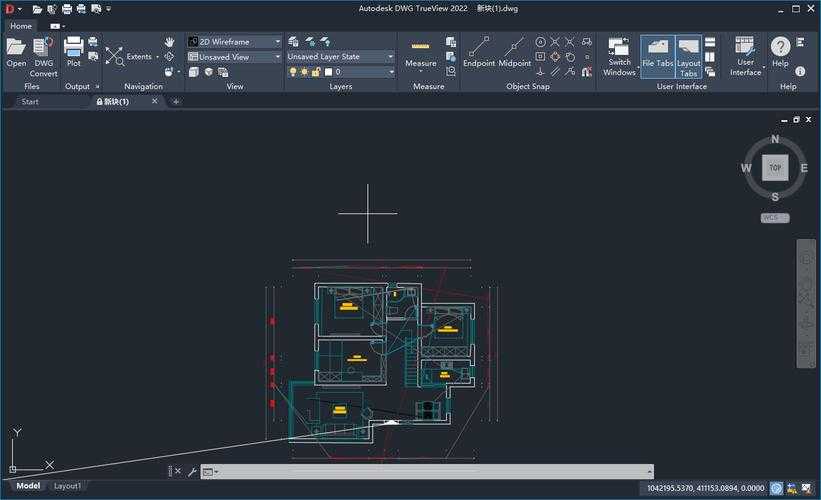
CAD工程师必看:PDF炸开的3种专业方法,90%的人都忽略了最后一种!
CAD工程师必看:PDF炸开的3种专业方法,90%的人都忽略了最后一种!
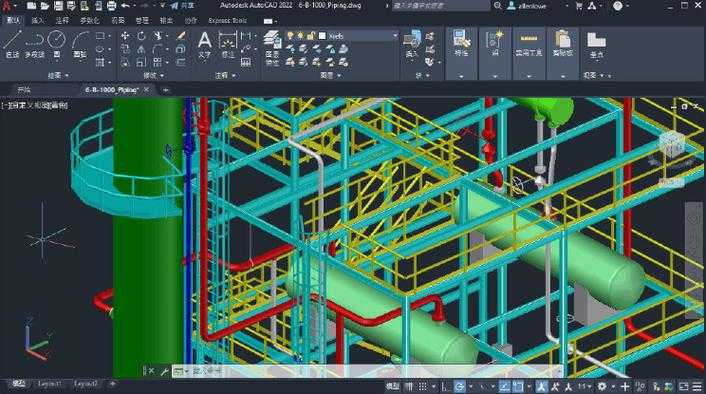
为什么你的PDF在CAD中总是无法编辑?
上周有个做建筑设计的粉丝私信我,说他收到甲方发来的PDF图纸,在AutoCAD里死活炸不开PDF元素,急得差点把鼠标摔了。这场景是不是特别熟悉?其实将PDF导入CAD编辑是很多工程师的日常需求,但90%的人只会用最基础的方法。今天我就分享3种专业级解决方案,特别是最后一种方法,连10年经验的老工程师都直呼内行!
方法一:CAD原生PDF导入(适合简单图纸)
在CAD中处理PDF文件最直接的方式就是使用AutoCAD自带的PDF导入功能:- 打开AutoCAD,点击"插入"选项卡
- 选择"PDF参考底图"(注意不是"导入PDF")
- 在弹出的窗口中找到你要炸开的PDF文件
- 勾选"转换为几何图形"选项
这个方法最大的优势是在Windows系统下运行稳定,但有个致命缺点:复杂图纸的转换效果就像被熊孩子撕过的作业本,线条经常错位。
方法二:专业转换工具(推荐商业项目使用)
当我在设计院工作时,遇到重要项目都会用PDF转CAD专业工具:- AutoCAD Raster Design(内置在完整版CAD中)
- PDF to DWG Converter(转换精度高达95%)
- Inkscape(开源神器,适合预算有限的团队)
这里分享个血泪教训:去年用免费工具转换地铁站施工图,结果消防通道的虚线全部变成了实线,差点被项目经理骂到自闭...
绝了!这个Windows自带功能竟能完美炸开PDF
方法三:打印+虚拟PDF(冷门但高效)
这是我最推荐的CAD处理PDF文件的野路子:- 用Windows自带的"Microsoft Print to PDF"虚拟打印机输出PDF
- 选择"高质量打印"模式(关键步骤!)
- 在CAD中使用"PDF附着"功能导入新生成的PDF
- 用"PDFSHXTEXT"命令炸开文字元素
Windows系统这个隐藏技巧我用了8年,特别适合处理带复杂标注的机械图纸。上周用它转换了200页的厂房设备图,图层居然一个都没错乱!
避坑指南:这些雷区千万别踩
| 问题现象 | 根本原因 | 解决方案 |
|---|---|---|
| 线条变成锯齿状 | PDF分辨率设置过低 | 输出时选择600dpi以上 |
| 文字变成乱码 | 字体未嵌入PDF | 要求甲方输出时勾选"嵌入所有字体" |
| 图层全部合并 | 使用了劣质转换工具 | 改用专业版AutoCAD或本文方法三 |
给不同岗位工程师的实用建议
- 建筑设计师:重点关注尺寸标注的转换精度
- 机械工程师:要检查公差标注是否完整保留
- 电气工程师:特别注意电路符号的识别准确率
最后送大家一个彩蛋:按住Ctrl+Shift键再双击PDF参考底图,可以快速进入编辑模式,这个快捷键连AutoCAD帮助文档里都没写!
如果你也被炸不开PDF的问题困扰过,不妨在评论区说说你的经历。下期我会揭秘如何用Python脚本批量处理CAD中的PDF,感兴趣的话记得点个关注!