PDF文档底色修改全攻略:从基础操作到高阶技巧
PDF文档底色修改全攻略:从基础操作到高阶技巧
为什么你需要掌握PDF底色修改技巧?
最近帮同事处理一份扫描版合同,白底黑字的PDF在暗色模式下阅读简直亮瞎眼。这让我意识到,PDF文档的底色调整是个被严重低估的实用技能。今天我们就来深入探讨如何修改PDF背景颜色,让你的电子文档更符合使用场景。常见应用场景
- 夜间阅读时降低屏幕刺激
- 为色弱人士调整文档对比度
- 企业文档统一视觉规范
- 学术论文标注重点区域
基础篇:使用阅读器自带功能
Adobe Acrobat的隐藏技能
很多朋友不知道,Windows平台上的Adobe Acrobat其实内置了修改PDF页面底色的功能:- 打开"编辑"→"首选项"
- 选择"辅助工具"分类
- 勾选"替换文档颜色"
- 自定义页面背景色
注意事项
这个方法实际上是通过改变PDF显示效果而非真正修改文件内容。适合个人使用,但分享给他人时可能失效。Edge浏览器的轻量解决方案
如果你只是临时需要调整PDF背景颜色,Windows自带的Edge浏览器就能搞定:- 右键PDF选择"在Edge中打开"
- 点击右上角"..."→"更多工具"
- 启用"深色模式"或自定义主题
进阶篇:永久性修改底色
专业工具实操指南
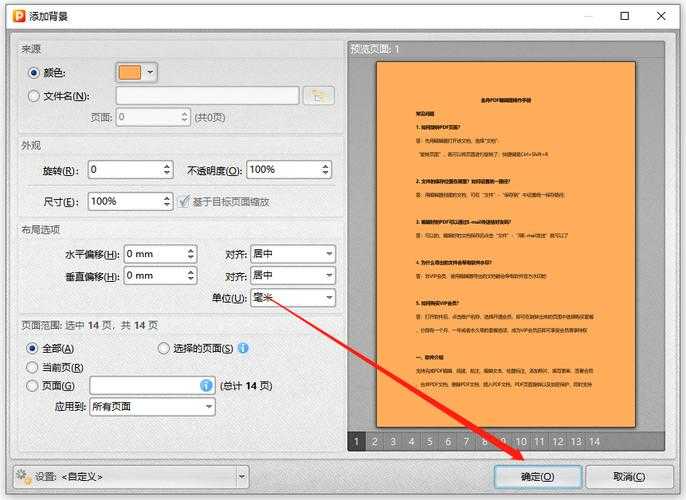
需要永久更改PDF文件底色时,推荐使用PDF-XChange Editor:- 打开"工具"→"内容编辑"
- 选择"添加/编辑背景"
- 设置矩形工具覆盖整个页面
- 调整填充颜色和透明度
- 保存为新的PDF文件
| 工具 | 优点 | 适用场景 |
|---|---|---|
| Adobe Acrobat | 专业精准 | 商业文档处理 |
| PDF-XChange | 功能免费 | 个人日常使用 |
| 在线工具 | 无需安装 | 临时快速处理 |
设计师专用技巧
如果你需要制作带有特定底色的PDF文档,建议先在InDesign等设计软件中设置好背景色再导出PDF,这样能获得最佳印刷效果。避坑指南
常见问题解决方案
- 文字消失问题:调整底色时记得检查文字对比度
- 打印异常:确保使用"模拟套印"选项
- 文件体积暴增:压缩图像分辨率至300dpi足够
我的血泪教训
上周帮客户修改PDF合同底色时,没注意保留原始文件,结果底色覆盖了关键印章。切记:永远保留原始PDF备份!移动端解决方案
在Android和iOS上,推荐使用Xodo Docs这款免费应用来调整PDF背景颜色。它的"夜间模式"能智能反转颜色,比简单改底色更护眼。终极建议
根据我的经验,PDF文档底色修改可以分为三个层次:1. 临时显示调整(适合个人阅读)
2. 嵌入背景层(适合团队共享)
3. 重建PDF文件(适合印刷用途)
下次当你需要更改PDF文件底色时,不妨先问问自己:这个文档的最终使用场景是什么?希望这篇指南能帮你找到最适合的解决方案。