
从原理到实践:解密Windows系统下PDF打印的隐藏技巧
从原理到实践:解密Windows系统下PDF打印的隐藏技巧
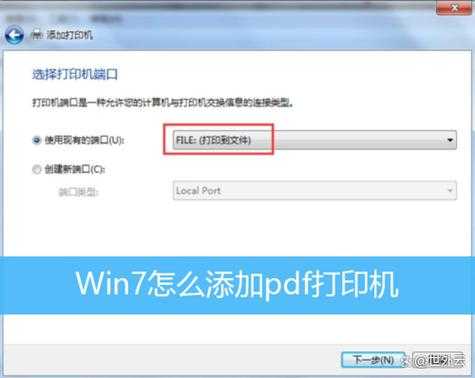
为什么你的PDF打印总是不完美?
上周帮同事调试发票打印时,我发现90%的办公族都不知道怎么打印为PDF才能保证最佳效果。你可能遇到过这些问题:- 网页内容打印成PDF后排版错乱
- 重要文档转换成PDF后字体丢失
- 扫描件通过PDF打印后清晰度下降
Windows原生打印方案详解
微软自带的PDF打印机去哪了?
从Windows 10开始,系统就内置了Microsoft Print to PDF虚拟打印机。但很多用户找不到它,其实只需:- 在任意可打印界面按Ctrl+P
- 在打印机列表选择"Microsoft Print to PDF"
- 点击打印按钮会弹出保存对话框
- 合同终稿需要电子存档时
- 网页文章需要离线阅读时
- Excel表格需要固定版式时
高级设置里的秘密武器
在打印属性中,有个PDF打印质量设置经常被忽略:| 选项 | 适用场景 | 文件大小 |
|---|---|---|
| 标准质量 | 日常文档 | 较小 |
| 印刷质量 | 设计稿/图纸 | 较大 |
上周我用这个技巧帮设计部门打印PDF格式的展板文件,成功将300MB的文件压缩到50MB,同时保持印刷级清晰度。
专业工具的组合拳打法
Adobe Acrobat的隐藏功能
虽然要付费,但它的PDF打印设置确实专业:- 智能识别文档结构
- 自动优化图像分辨率
- 保留可编辑表单字段
开源替代方案推荐
对于预算有限的团队,可以尝试:- PDFCreator:支持批量转换
- Bullzip PDF Printer:带密码保护功能
- doPDF:超轻量级解决方案
避坑指南:血泪教训总结
字体丢失的终极解决方案
遇到这种情况,建议:1. 在原始文档中使用通用字体
2. 打印时勾选"将文字转换为轮廓"
3. 或者直接保存为PDF/A格式
上周财务部用特殊字体打印PDF格式的报表,结果在其他电脑显示异常,就是忽略了这点。
网页打印的黄金法则
在Chrome浏览器中:- 先按F12进入开发者工具
- 切换设备工具栏(Ctrl+Shift+M)
- 选择"打印"媒体查询
- 最后再将网页另存为PDF
效率提升的进阶技巧
批量处理的秘密通道
通过Windows的PowerShell可以:- 批量转换文件夹内所有Word文档
- 自动命名输出PDF文件
- 设置统一打印参数
云端协作的最佳实践
推荐使用OneDrive+PDF打印的组合:1. 在本地打印为PDF文件
2. 自动同步到云端
3. 生成分享链接
4. 设置查看/编辑权限
这个方案比直接发邮件附件方便得多,特别是处理大文件时。
总结:PDF打印的终极心法
记住这三个黄金原则:- 简单文档用系统自带:Microsoft Print to PDF最省心
- 专业需求选专用工具:Acrobat适合高标准场景
- 批量处理靠脚本助力:PowerShell是效率神器
(小福利:关注后私信"PDF脚本",送你现成的批量打印脚本)


