PDF分栏的3种专业方法:从基础操作到高效排版技巧
PDF分栏的3种专业方法:从基础操作到高效排版技巧
为什么你需要掌握PDF分栏技巧?
上周我帮一位做学术研究的朋友整理文献,发现他花了2小时手动复制粘贴PDF内容到Word分栏。这让我意识到,很多职场人还在用原始方法处理PDF分栏问题。今天我们就来聊聊如何用专业工具快速实现PDF分栏排版。你可能遇到过这些场景:
- 需要将单栏PDF转换成适合打印的双栏格式
- 学术论文要求特定的分栏排版
- 想把宽版PDF调整为适合移动设备阅读的窄栏
方法一:用Adobe Acrobat实现PDF分栏(专业版解决方案)
准备工作
首先确认你使用的是Adobe Acrobat Pro而非Reader版本。Reader只能查看PDF,而Pro版才有编辑功能。具体操作步骤
- 打开需要分栏的PDF文件
- 点击右侧面板的"工具"→"组织页面"
- 选择"分割"功能,设置栏数为2或3
- 调整页边距和栏间距参数
- 保存为新PDF文件
小技巧:在Windows系统上,Adobe Acrobat与系统深度集成,可以利用Windows的打印预览功能先查看分栏效果,再实际执行操作,避免反复调整。
方法二:使用免费在线工具完成PDF分栏
适合临时使用的解决方案
如果你只是偶尔需要处理PDF分栏,不想安装专业软件,这些在线工具值得尝试:- Smallpdf的分栏功能
- iLovePDF的页面重组工具
- PDF2Go的排版调整功能
操作注意事项
重要提醒:上传敏感文件前,务必确认网站的安全性。我建议先用不含敏感信息的测试文件尝试。以Smallpdf为例:
- 访问smallpdf.com/cn/split-pdf
- 上传你的PDF文件
- 选择"按栏分割"选项
- 设置需要的栏数
- 下载处理后的文件
方法三:通过打印设置实现PDF分栏(Windows系统专属技巧)
无需额外软件的应急方案
很多人不知道,Windows自带的打印功能就能实现基础PDF分栏。这个方法特别适合:- 临时需要分栏但没安装专业软件
- 对分栏精度要求不高的情况
- 需要快速预览分栏效果的场景
详细操作流程
- 用任意PDF阅读器打开文件
- 按Ctrl+P调出打印对话框
- 在"每张纸打印的页数"中选择2页或更多
- 调整页面顺序和方向设置
- 选择"Microsoft Print to PDF"虚拟打印机
- 点击打印并保存新PDF
Windows系统优势:这个方案充分利用了Windows强大的打印子系统,无需安装额外软件就能完成基础分栏操作。
进阶技巧:PDF分栏后的格式优化
解决分栏后的常见问题
PDF分栏后经常会遇到:- 文字被切断
- 图片位置错乱
- 页码显示不正常
专业调整建议
针对文字切断:先用OCR功能确保PDF文本可编辑,再调整栏宽和字体大小。针对图片错位:在Adobe Acrobat中使用"编辑PDF"工具手动调整图片位置。
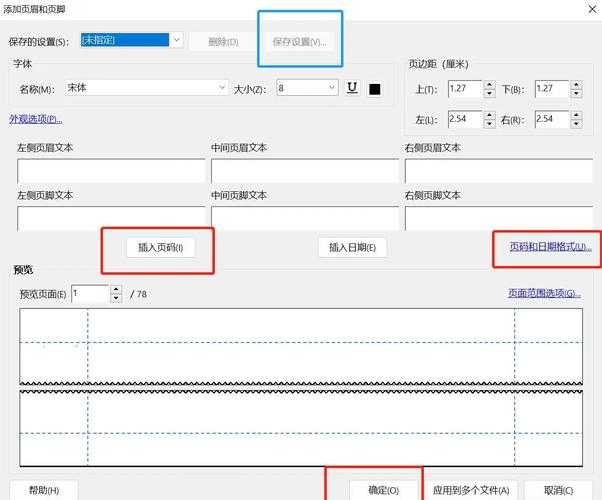
针对页码问题:添加页眉页脚时,选择"应用于所有页面"而非当前页面。
总结:如何选择最适合你的PDF分栏方法
根据我的经验,建议这样选择:| 使用场景 | 推荐方法 | 优点 |
|---|---|---|
| 专业排版需求 | Adobe Acrobat | 精度高,功能全面 |
| 临时简单需求 | 在线工具 | 无需安装,快速解决 |
| Windows系统用户 | 打印设置法 | 系统原生支持 |
记住,PDF如何分栏不是难题,关键是根据你的具体需求选择合适工具。下次遇到PDF分栏需求时,不妨先评估文件复杂度和使用频率,再决定采用哪种方案。
如果你经常需要处理PDF分栏,建议投资专业软件。偶尔使用的话,Windows自带功能或在线工具就足够了。希望这篇指南能帮你节省下次处理PDF分栏的时间!