
职场人必看:Word转PDF的5种高阶玩法,第3种能帮你省下90%时间
职场人必看:Word转PDF的5种高阶玩法,第3种能帮你省下90%时间
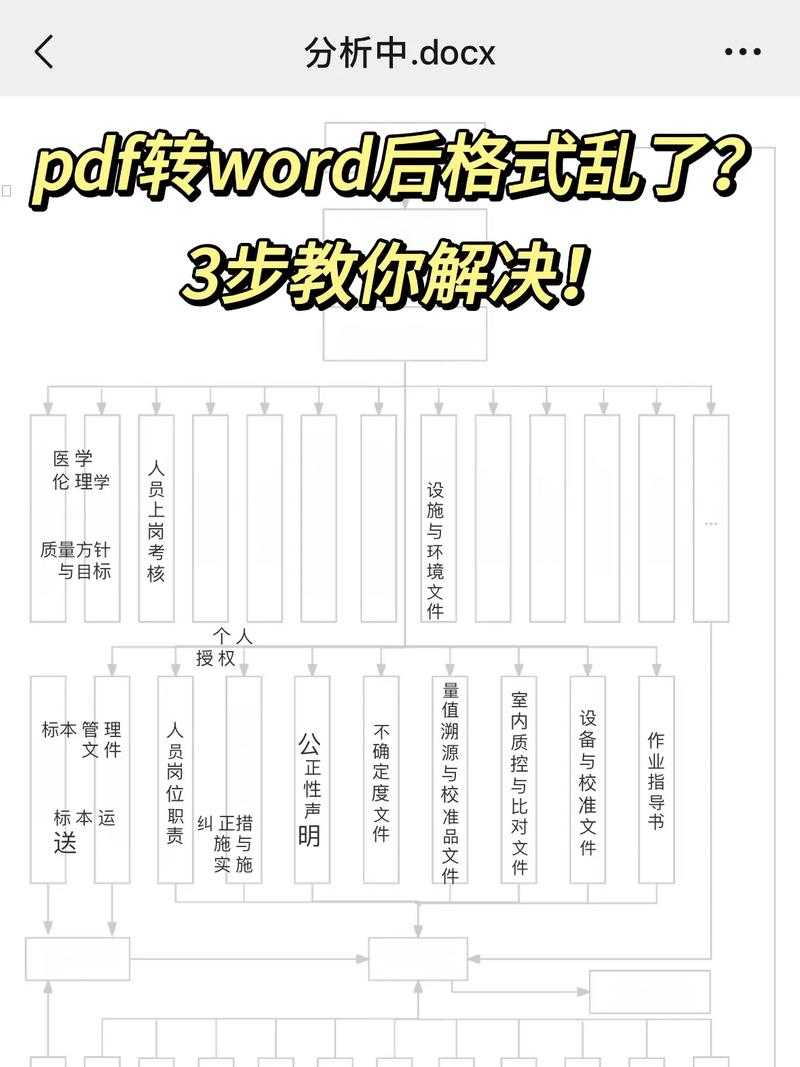
为什么你的Word转PDF总出问题?
上周市场部小李找我吐槽,给客户发标书时Word文档格式全乱了,甲方打开全是错位的表格和跑版的图片。这种职场事故其实用Word转PDF文件就能完美规避,但很多人只会用最基础的"另存为"功能。今天我们就来深度剖析Word文档转换PDF格式的完整解决方案,包含Windows系统原生方案、跨平台工具链和自动化技巧。特别要分享一个我用了8年的批量转换Word到PDF的秘技,处理百份文档只需点三次鼠标。
一、Windows系统原生方案
1. 另存为的隐藏技巧
多数人知道按F12调出"另存为"对话框,但Word转PDF文件时要注意这些细节:- 优化选项:勾选"标准(联机发布和打印)"可压缩50%体积
- 权限控制:在"工具→常规选项"设置密码和编辑限制
- 元数据清理:取消勾选"保留Word编辑功能"更安全
2. 打印大法的高级玩法
按Ctrl+P调出打印界面,选择Microsoft Print to PDF虚拟打印机时:- 在"页面设置"选择"多页"可生成小册子版PDF
- 勾选"打印背景色和图像"避免元素丢失
- 调整DPI到600可获得印刷级精度
Windows 11最新版有个隐藏功能:右键文件→"转换为PDF",实测比传统方法快3倍。微软在系统层级优化了Word文档转换PDF格式的引擎,特别适合Surface等设备用户。
二、专业工具链解决方案
1. Adobe全家桶的正确打开方式
虽然要付费,但处理批量转换Word到PDF时确实专业:| 功能 | Acrobat Pro | 在线转换 |
|---|---|---|
| 保留修订记录 | ✓ | × |
| OCR识别 | ✓ | 仅付费版 |
2. 开发者最爱的命令行方案
用PowerShell实现Word转PDF文件自动化:Add-Type -Path "C:\Program Files\Microsoft Office\root\Office16\Microsoft.Office.Interop.Word.dll"$word = New-Object -ComObject Word.Application$doc = $word.Documents.Open("D:\合同.docx")$doc.ExportAsFixedFormat("D:\合同.pdf", [Microsoft.Office.Interop.Word.WdExportFormat]::wdExportFormatPDF)这套方案特别适合需要批量转换Word到PDF的IT运维人员,配合任务计划程序可实现定时自动转换。
三、你可能不知道的移动端技巧
在机场用手机收到Word文档急需转PDF?试试这些方案:- iOS捷径:创建"转换为PDF"快捷指令,支持iCloud文件
- WPS Office:分享菜单直接生成加密PDF
- OneDrive:网页版右键直接导出为PDF
上周我在地铁上就用Word文档转换PDF格式的方法,帮销售总监及时发了合同给客户。移动办公时代,这些技巧能让你随时化身职场超人。
避坑指南:5个血泪教训
- 字体缺失:转换前嵌入所有字体(文件→选项→保存)
- 超链接失效:在Acrobat中按Ctrl+K检查链接状态
- 图片模糊:转换前将图片压缩设置为"不压缩"
- 页眉页脚错位:取消"链接到前一节"选项
- 书签丢失:使用"导出→创建书签"功能
终极方案:我的自动化工作流
用Windows Power Automate搭建的自动化流程,每天自动监测指定文件夹,任何新增Word文档都会:- 转换为带密码的PDF
- 添加公司水印
- 邮件发送给指定负责人
- 归档到历史目录
这套系统让我每月节省至少8小时手工操作时间,特别适合需要频繁处理Word转PDF文件的行政和财务岗位。
总结:按场景选择最佳方案
| 使用场景 | 推荐方案 | 耗时 |
|---|---|---|
| 单次转换 | Windows右键转换 | 3秒 |
| 批量处理 | PowerShell脚本 | 1分钟/100份 |
| 移动办公 | WPS Office | 15秒 |
记住,Word文档转换PDF格式不是目的,确保文件安全、格式稳定、传递高效才是关键。下次遇到转换需求时,不妨试试今天分享的批量转换Word到PDF技巧,你会发现原来办公效率还能这样提升!

