Foxit Phantom如何PDF:解锁专业级PDF处理的5个隐藏技巧
Foxit Phantom如何PDF:解锁专业级PDF处理的5个隐藏技巧
为什么你的PDF编辑总是不够高效?
上周帮财务部门处理季度报表时,我发现90%的同事还在用基础PDF阅读器做复杂编辑。Foxit Phantom作为Windows平台的专业PDF解决方案,其实藏着许多连老用户都不知道的实用功能。今天我们就来聊聊Foxit Phantom如何PDF才能发挥最大价值。
1. 批量处理:告别重复劳动
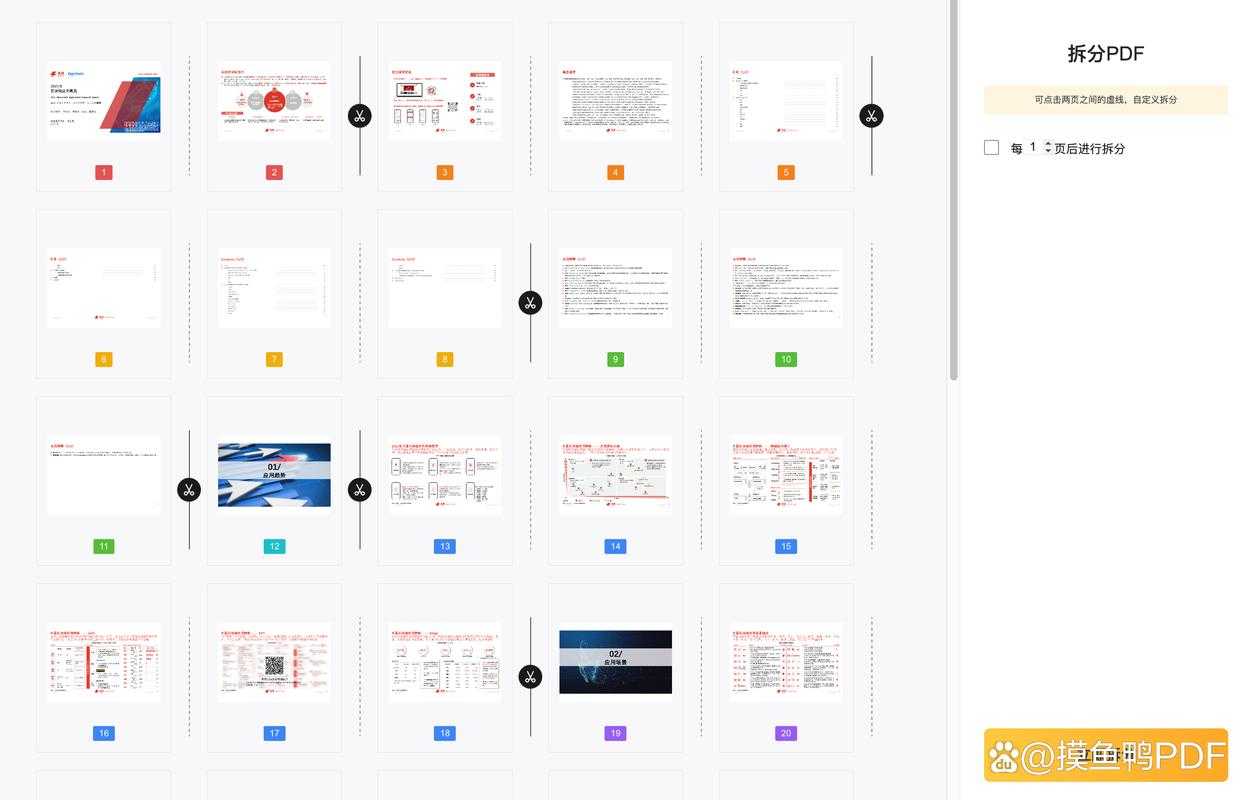
市场部小王每次活动后要合并20+PDF文件,手动操作至少半小时。试试这个技巧:- 打开Foxit Phantom点击"批量处理"
- 选择"合并文件"功能
- 拖拽所有PDF到窗口(支持Ctrl+A全选)
- 设置输出路径和文件名
- 批量添加水印(适合合同文件)
- 批量转换格式(PDF转Word/Excel)
- 批量加密(重要文件一键保护)
2. 智能表单:让PDF活起来
人事部的招聘申请表总被应聘者打印手写?用Foxit Phantom创建可填写PDF表单只需三步:
1. 打开现有PDF点击"表单"选项卡
2. 使用"自动检测表单域"功能
3. 调整文本框/复选框位置
Windows系统下保存的表单可以直接邮件发送,接收方在任何设备都能直接填写提交。
3个90%用户不知道的Foxit Phantom高级技巧
1. 文档对比:找出细微差异
法务审合同时最怕漏看修改点。Foxit Phantom的文档比较功能能高亮显示:
- 文字内容变更
- 格式调整
- 页面顺序变化
操作路径:
工具 → 文档处理 → 比较文档2. 智能OCR:图片变可编辑文字
扫描的合同需要修改条款?Foxit Phantom的OCR引擎支持:
- 识别200+种语言
- 保持原始排版
- 输出可搜索PDF
3. 3D PDF:工程文档新玩法
制造业朋友注意!Foxit Phantom可以直接:
- 嵌入3D模型
- 360度旋转查看
- 测量具体尺寸
适用场景:
产品说明书/工程图纸/培训材料避坑指南:Foxit Phantom使用常见问题
1. 为什么保存后文件变大?
解决方案:文件 → 另存为 → 勾选"减小文件大小"选项
2. 如何解决字体显示异常?
Windows系统用户建议:1. 安装缺失字体到C:\Windows\Fonts
2. 在Foxit Phantom设置中启用字体嵌入
终极建议:这样配置Foxit Phantom效率翻倍
根据文档类型推荐设置:| 文档类型 | 推荐设置 |
|---|---|
| 合同文件 | 启用256位AES加密+数字签名 |
| 技术手册 | 开启标签页导航+书签自动生成 |
| 财务报表 | 设置自动保存+版本控制 |
Foxit Phantom如何PDF才能事半功倍?关键在于活用这些专业功能。
下次当你面对堆积如山的PDF文件时,不妨试试这些技巧。如果你发现某个功能特别实用,欢迎在评论区分享你的使用体验!