PDF文件编辑终极指南:如何ps pdf文件而不留痕迹
PDF文件编辑终极指南:如何ps pdf文件而不留痕迹
为什么90%的人都在错误地编辑PDF?
上周我帮财务部的小张解决了一个棘手问题 - 她需要修改合同PDF里的几个数字,结果用截图+PS的方式搞得格式全乱。这让我意识到,很多人其实不知道如何正确ps pdf文件。今天我们就来深入探讨这个职场刚需技能,我会分享几种高效修改PDF文档的方法,包括一些你可能从未听说过的专业技巧。
PDF编辑的三大认知误区
误区一:PDF不能直接编辑
很多人以为PDF就像图片一样不可编辑,其实不然。专业的PDF文档修改工具可以像Word一样直接编辑文本。- 使用Adobe Acrobat可以直接修改文字
- Foxit PDF Editor支持批量替换
- WPS Office最新版也支持PDF编辑
误区二:截图PS是最佳方案
这是最糟糕的做法!会导致:- 文字变成图片无法检索
- 格式错乱难以对齐
- 文件体积暴增
误区三:所有工具效果都一样
| 工具 | 编辑精度 | 字体匹配 |
|---|---|---|
| 专业PDF工具 | 100% | 自动识别 |
| 在线转换器 | 80% | 可能出错 |
如何ps pdf文件的4种专业方法
方法1:使用原生PDF编辑器
在Windows平台上,Adobe Acrobat是修改PDF文档内容的黄金标准。操作步骤:
- 用Acrobat打开PDF
- 点击"编辑PDF"工具
- 直接修改文本内容
- 自动保持原始格式
方法2:转换为可编辑格式
如果手头没有专业工具,可以:- 使用Microsoft Word打开PDF
- 选择"另存为"DOCX格式
- 编辑后重新导出为PDF
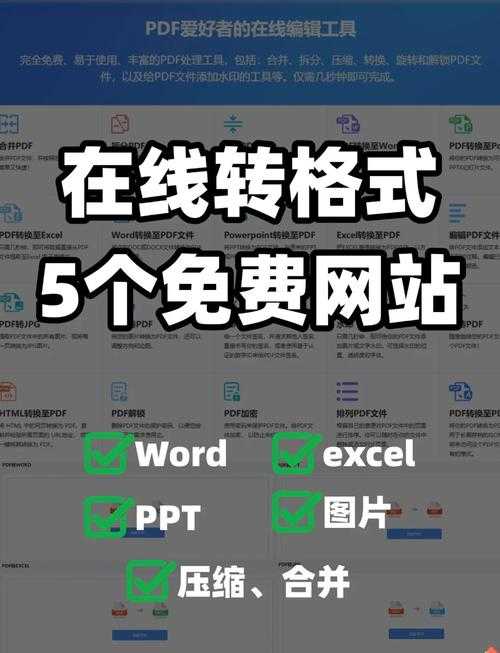
方法3:使用在线工具
推荐Smallpdf或iLovePDF这类专业平台,适合快速修改PDF文件的临时需求。方法4:专业图像处理(最后选择)
如果确实需要像PS一样精细修改:- 用Photoshop打开PDF
- 确保选择"文本"图层
- 使用内容识别填充
- 导出时选择PDF格式
高级技巧:不留痕迹的修改秘诀
字体匹配的玄机
修改PDF时最大的挑战是字体匹配。在Windows系统中,可以:- 使用"字体嵌入"功能
- 安装缺失的字体包
- 选择通用字体如Arial
元数据处理
高效修改PDF文档后,记得:- 清除文档属性中的作者信息
- 检查隐藏的注释和标记
- 优化文件大小
常见问题解决方案
PDF被加密怎么办?
可以尝试:- 使用密码破解工具(仅限合法用途)
- 联系文档所有者获取权限
- 截图OCR识别(不得已的方案)
修改后格式错乱?
- 检查原始文档使用的字体
- 确保使用相同排版软件
- 尝试不同的导出设置
终极建议:选择最适合你的方案
根据使用频率选择工具:| 使用场景 | 推荐工具 |
|---|---|
| 偶尔修改 | 在线工具 |
| 日常办公 | WPS/Office |
| 专业需求 | Adobe Acrobat |
希望这篇指南能帮你避开我踩过的那些坑。如果你有更特别的PDF编辑需求,欢迎在评论区留言,我会一一解答!