职场效率革命:5种专业级PDF批量打印方案深度解析
职场效率革命:5种专业级PDF批量打印方案深度解析
为什么你还在一个个打印PDF?
上周市场部的小张找我吐槽,说为了打印50份产品说明书,整整花了半小时反复点击打印按钮。这种低效操作在2023年简直不可理喻!今天就带你解锁批量打印PDF的终极方案,无论你是行政文员还是项目经理,总有一款适合你。
基础篇:Windows原生方案
文件资源管理器大法
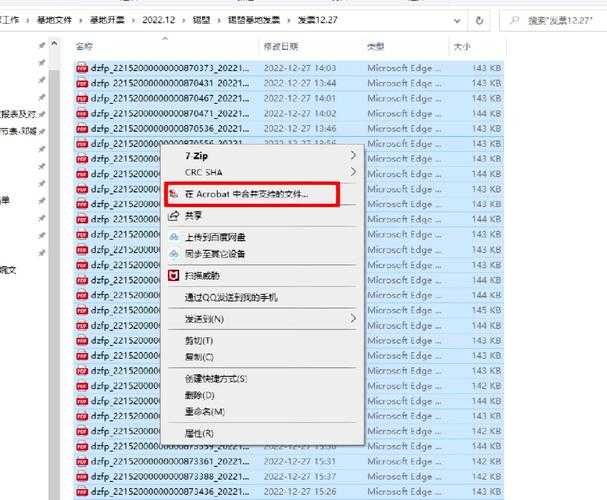
其实Windows系统自带的批量打印功能被90%的人忽略了:- 全选需要打印的PDF文件(Ctrl+A或按住Shift多选)
- 右键选择"打印"
- 在弹出窗口调整打印机设置
隐藏技巧:按住Ctrl键可以跨选不连续的文件,这个技巧在批量打印特定章节时特别实用。
虚拟打印机妙用
遇到需要合并打印的情况,可以:- 安装Microsoft Print to PDF虚拟打印机
- 用上述方法批量打印到新PDF
- 最后打印合并后的单个文件
进阶篇:专业工具方案
Adobe Acrobat Pro终极方案
作为PDF处理的金标准,它的批量打印功能强大到令人发指:| 功能 | 操作路径 |
|---|---|
| 创建打印队列 | 文件 > 创建 > 批量序列 |
| 设置不同打印参数 | 动作 > 打印 |
全能选手:PDF-XChange Editor
这款轻量级工具的批量打印功能让我惊艳:- 支持拖放文件创建打印列表
- 可记忆不同打印机的预设
- 独有的"缩略图预览打印"功能
极客篇:命令行黑科技
PowerShell自动化脚本
适合IT人员部署到多台电脑的解决方案:Get-ChildItem "C:\Reports\*.pdf" | ForEach-Object {Start-Process -FilePath $_.FullName -Verb PrintStart-Sleep -Seconds 5}这个脚本会间隔5秒自动发送打印指令,避免打印机过载。避坑指南
90%的人都会犯的3个错误
- 忽略打印顺序:批量打印前务必在文件名前加01_、02_这样的序号
- 忘记检查页数:用PDF-XChange的"打印前预览所有文档"功能
- 双面打印混乱:奇数页和偶数页最好分开批量处理
终极建议
根据我的实战经验:- 日常办公:Windows原生方案+虚拟打印机组合
- 专业需求:PDF-XChange Editor性价比最高
- 企业部署:Acrobat Pro+PowerScript自动化方案