PDF文档合并进阶:如何在PDF里插入其它PDF的三种实用方案
PDF文档合并进阶:如何在PDF里插入其它PDF的三种实用方案
为什么我们需要在PDF中插入另一个PDF?
上周帮财务部小王处理季度报告时,他突然问我:"能不能把供应商的资质PDF直接塞进我们的合同文件里?"——这场景你一定不陌生。在PDF里插入其它PDF这个需求,远比我们想象的更常见:
- 投标时需要整合多个资质文件
- 学术论文要附加参考文献
- 合同审批需补充附件材料
方案一:用Adobe Acrobat实现精准插入
准备工作
确保你用的是Adobe Acrobat DC(不是Reader),这个专业工具在Windows 10/11上运行最稳定。详细步骤
- 打开主PDF文件,点击右侧"组织页面"工具
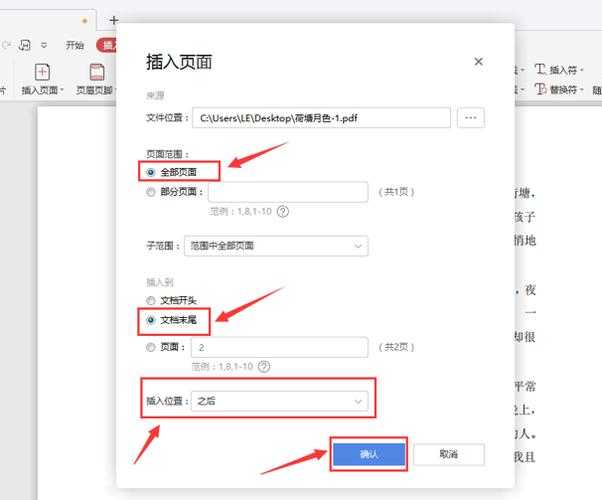
- 在缩略图处右键选择插入页面
- 从文件中选择要插入的PDF(支持多选)
- 精确定位插入位置(前/后/指定页码)
避坑指南
遇到大文件时,建议先优化PDF体积再插入。上周市场部的200MB产品图集直接插入导致系统卡死,用"文件>另存为其他>缩小大小的PDF"功能处理后,最终合并文件只有原体积的1/3。方案二:Windows自带打印机的妙用
适合快速合并的场景
当你在没有专业软件的情况下,Windows的Microsoft Print to PDF虚拟打印机可以应急:- 同时打开两个PDF文件
- 在第一个文件按Ctrl+P选择"打印到PDF"
- 在打印范围选择"当前页"或指定页码
- 重复操作将第二个PDF打印到同一个输出文件
优缺点分析
- ✅ 无需安装额外软件
- ✅ 适合简单文档合并
- ❌ 无法保留表单字段等高级功能
- ❌ 批量操作效率较低
方案三:用PowerShell脚本批量处理
给技术控的自动化方案
如果你经常需要在PDF里插入其它PDF,这个Windows PowerShell脚本能节省90%时间:# 需要安装PDFtk服务器版$mainPDF = "C:\合同.pdf"$insertPDF = "C:\资质.pdf"$output = "C:\合并结果.pdf"pdftk $mainPDF insert $insertPDF output $output
进阶技巧
配合Windows任务计划程序,可以设置监控文件夹自动合并新增PDF。我们IT部就用这个方案处理各部门的日报合并,每天节省2小时人工操作时间。不同场景的最佳实践
| 使用场景 | 推荐方案 | 注意事项 |
|---|---|---|
| 临时简单合并 | Windows虚拟打印机 | 检查页面方向是否一致 |
| 精确插入特定位置 | Adobe Acrobat | 注意保留文档属性 |
| 定期批量处理 | PowerShell脚本 | 提前测试样本文件 |
你可能遇到的三个典型问题
问题1:插入后格式错乱
建议先用Foxit PDF编辑器统一页面尺寸。上周法务部的合同因为A4和Letter混用导致页码错位,统一为ISO标准后问题解决。问题2:加密PDF无法插入
Windows系统下可以用Smallpdf在线工具先解密(注意删除敏感内容),但更推荐用企业级的Adobe Acrobat Pro处理加密文档。问题3:插入后文件暴增
试试在如何pdf里插入其它pdf前,先用Windows自带的"压缩图片"功能处理扫描件。把300dpi的发票降到150dpi,文件体积能减少60%而不影响阅读。写在最后
记住,在PDF里插入其它PDF不是目的,提高工作效率才是关键。根据你的实际需求:- 偶尔用用?方案二最方便
- 专业需求?投资Acrobat不后悔
- 技术达人?方案三会让你爱上命令行