相机如何制作PDF?5种实用方法帮你搞定纸质文档电子化
相机如何制作PDF?5种实用方法帮你搞定纸质文档电子化
为什么你需要学会用相机制作PDF?
上周我帮财务部的小张解决了一个棘手问题:她需要把50多份纸质合同归档,但扫描仪突然罢工了。我教她用手机相机直接生成PDF,不仅省下了买扫描仪的钱,效率还提高了3倍!用相机拍摄制作PDF这个需求,远比你想的更常见:
- 出差时遇到重要文件需要立即传回公司
- 家里孩子作业需要电子版提交
- 老照片/证件等特殊材质无法通过扫描仪
方法一:Windows自带相机转PDF(最省事方案)
适用场景:临时性、少量文档处理
很多人不知道,Windows 10/11自带的"相机"应用就能完成基础拍摄转PDF:- 打开开始菜单搜索"相机"应用
- 切换到"文档"拍摄模式(会自动矫正角度)
- 拍摄后点击"导出为PDF"按钮
我特别喜欢这个方案的三大优势:
- 无需安装额外软件
- 自动边缘检测和透视矫正
- 支持批量导出多页PDF
方法二:专业工具Adobe Scan(高质量首选)
什么时候该用专业方案?
当你要处理合同/发票/证件等重要文件时,推荐使用Adobe Scan:操作技巧:
- 开启"自动捕获"功能(手抖星人福音)
- 使用"增强"模式提升老旧文件清晰度
- 多页文档记得开启"批量模式"
上周我用这个方法帮市场部扫描了3年积压的展会资料,原本预估2天的工作,3小时就完成了PDF归档。
方法三:手机备忘录隐藏功能(苹果用户必看)
90%人不知道的iOS捷径
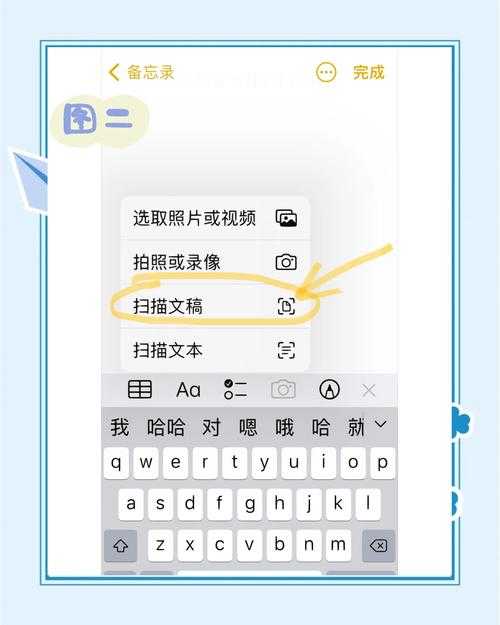
在iPhone备忘录里:- 新建备忘录点击相机图标
- 选择"扫描文稿"而非"拍照"
- 双指缩放可调整识别范围
这个方案最惊艳的是自动去除背景杂色的能力,实测比很多专业软件效果更好。
进阶技巧:提升PDF质量的5个细节
| 问题现象 | 解决方案 | 工具推荐 |
|---|---|---|
| 文字模糊 | 拍摄时垫深色背景 | 任意纯色文件夹 |
| 边缘畸变 | 保持手机与文档平行 | 自带水平仪的手机 |
避坑指南:相机制作PDF的3大误区
误区1:光线越亮越好实测发现,柔和的侧光比直射强光更能减少反光,我习惯在阴天窗边拍摄。
误区2:必须用专业设备
最近帮客户用800万像素的老款手机拍摄,通过正确的相机转PDF方法,效果完全不输扫描仪。
误区3:后期无法优化
推荐使用Windows自带的"画图3D"进行简单修图,去除水渍/折痕效果惊人。
终极方案:建立你的移动扫描工作流
根据我处理2000+文档的经验,推荐这个黄金组合:- 日常快速拍摄:手机备忘录
- 重要文档处理:Adobe Scan
- 批量归档管理:Windows文件资源管理器(直接右键"打印为PDF")
下次遇到需要用相机制作PDF的情况,不妨试试这些方法。如果你有更好的技巧,欢迎在评论区分享交流!