PDF图片保存全攻略:从基础操作到高阶技巧,90%的人都忽略了这些细节
PDF图片保存全攻略:从基础操作到高阶技巧,90%的人都忽略了这些细节
为什么你的PDF图片保存总是出问题?
上周帮同事处理一个项目文档,发现她花了半小时还在折腾如何保存PDF图片。这让我意识到,这个看似简单的操作,其实藏着不少门道。今天我们就来深度剖析PDF文件中的图片保存方法,不仅教你基础操作,还会分享几个能提升3倍效率的隐藏技巧(文末有彩蛋)。
基础篇:3种最常用的保存方法
方法1:截图大法(适合应急)
当需要快速提取PDF文档中的图片时,很多人第一反应是截图:- 打开PDF到目标页面
- 使用系统自带截图工具(Win+Shift+S)
- 框选图片区域保存
缺点:画质损失严重,不适合印刷级需求
方法2:Adobe全家桶(专业选手必备)
如果你经常需要从PDF导出高清图片,Adobe Acrobat是黄金标准:- 右键图片选择"复制图像"
- 或使用"导出工具"批量提取
- 支持保存为PNG/JPG/TIFF等多种格式
方法3:小工具推荐(免费又高效)
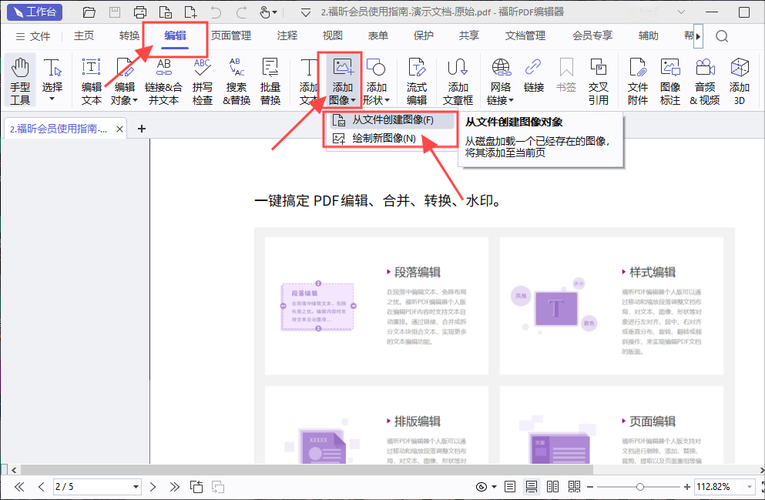
最近发现一个神器PDF-XChange Editor,比Adobe轻量,但保存PDF中的图片效果毫不逊色:| 功能 | 免费版 | 专业版 |
|---|---|---|
| 单张导出 | ✓ | ✓ |
| 批量导出 | × | ✓ |
| 格式转换 | ✓ | ✓ |
进阶技巧:90%的人不知道的隐藏功能
1. 无损提取矢量图
当处理包含矢量图形的PDF时,直接导出PDF中的图片会丢失矢量信息。试试这个方法:- 用Illustrator打开PDF
- 选择"释放剪切蒙版"
- 单独导出AI/SVG格式
2. 批量处理黑科技
需要处理上百页PDF?用Python+PyPDF2库写个脚本,5分钟搞定传统方法2小时的工作量。具体代码可以私信我发你。3. 分辨率优化秘籍
很多人在保存PDF里的图片时遇到模糊问题,其实在Windows系统的显示设置里:- 调整缩放比例为100%
- 关闭DPI缩放
- 使用专业软件设置导出DPI(建议300以上)
避坑指南:我踩过的3个雷区
1. 水印陷阱:有些PDF图片看似能导出,实则嵌入了隐形水印,建议先用福昕阅读器检查2. 权限问题:加密PDF需要先用密码解除限制(试试QPDF命令行工具)
3. 格式混淆:扫描件PDF要用OCR识别后再处理,直接保存只会得到整页图片
终极方案:根据需求选择最佳工具
场景1:日常办公
Windows自带的"截图和草图"工具+画图3D足够应付80%的需求场景2:设计协作
推荐Adobe Acrobat+Photoshop组合,特别是处理PDF文档中的图片保存时能保持图层信息场景3:批量处理
Nitro Pro的批量导出功能是我用过最稳定的,特别适合市场部门每周的报表处理文末彩蛋:3个提升效率的冷知识
1. 在Edge浏览器打开PDF,右键图片可以直接另存为(比Chrome方便)2. 微信截图时按住Alt键,可以自动识别PDF表格结构
3. 用Everything搜索".pdf"+"~tmp",能找回未保存的临时文件(救过我的命)
最后提醒:下次遇到如何保存PDF图片的问题,先问自己三个问题:
1. 需要单张还是批量?
2. 对画质要求有多高?
3. 后续是否需要编辑?
根据答案选择对应方案,能省下至少一半时间。如果还有疑问,欢迎在评论区和我互动~