深度解析:如何把两页PDF合并为一页的5种专业方法
深度解析:如何把两页PDF合并为一页的5种专业方法
为什么你总是被两页PDF困扰?
上周帮同事处理投标文件时,发现一个有趣的现象:90%的人遇到如何把两页PDF合并成一页的需求时,第一反应都是截图拼接。这让我意识到,很多办公技巧的传播存在严重的信息差。今天我们就来系统聊聊PDF页面合并这件事。不同于网上零散的教程,我会从底层逻辑出发,帮你建立完整的解决方案框架。
5种专业方法解决PDF合并难题
方法1:使用Adobe Acrobat的"组合文件"功能
作为PDF领域的"瑞士军刀",Adobe Acrobat的PDF页面合并功能堪称行业标杆:- 打开Acrobat后选择"工具"→"组合文件"
- 拖入需要合并的两页PDF
- 在右侧面板调整页面顺序
- 点击"组合"生成新文件
隐藏技巧:按住Ctrl键可以选中不连续的页面进行合并
方法2:Windows自带的打印合并
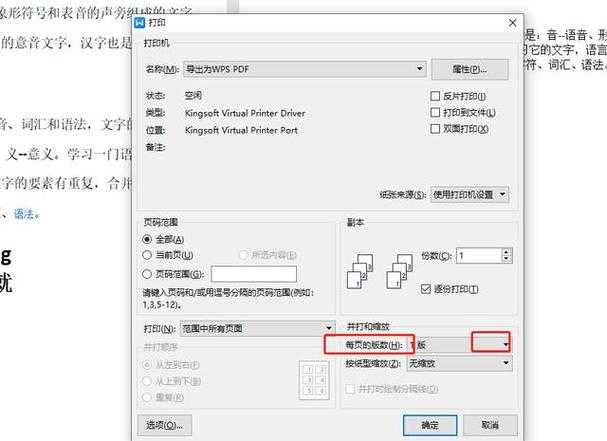
很多人不知道,Windows系统自带的打印功能就能实现PDF两页合并:- 打开PDF文件后选择"打印"
- 在打印机选项选择"Microsoft Print to PDF"
- 在"每张页数"选择2版
- 调整缩放比例至合适大小
方法3:在线工具Smallpdf的合并功能
对于不想安装软件的用户,我常推荐Smallpdf:操作流程:
1. 访问smallpdf.com的合并工具
2. 上传需要合并的两页PDF
3. 拖动调整页面顺序
4. 下载合并后的文件
注意事项:敏感文件建议在断网环境下使用本地工具处理
方法4:用Python脚本批量处理
对于技术人员,我强烈建议掌握PyPDF2库:from PyPDF2 import PdfFileMergermerger = PdfFileMerger()merger.append("page1.pdf")merger.append("page2.pdf")merger.write("combined.pdf")这个方案在处理大量PDF文件合并时效率极高,适合需要自动化的工作场景。方法5:手机端WPS Office的合并功能
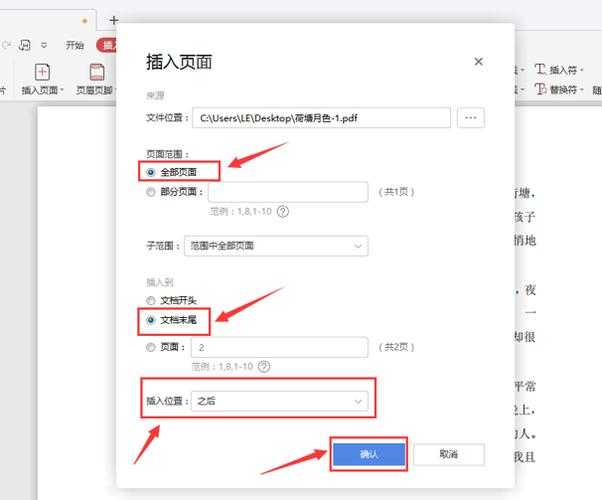
移动办公场景下,WPS的PDF合并工具表现出色:- 打开WPS选择"工具"→"PDF工具"
- 进入"合并PDF"功能
- 调整页面顺序和方向
- 支持云存储直接导出
进阶技巧:合并时的常见问题解决
页面尺寸不匹配怎么办?
遇到A4和A5混排的情况,建议先用Acrobat的"调整大小"工具统一尺寸。有个冷知识:按住Alt键拖动可以保持原比例缩放。合并后文字模糊的修复方案
如果合并PDF页面后出现锯齿,检查两点:1. 原始文件是否是矢量PDF
2. 合并时是否启用了"高质量"选项
在Windows的打印设置中,记得将DPI调整到300以上。
不同场景下的最佳实践
| 使用场景 | 推荐方案 | 效率指数 |
|---|---|---|
| 日常办公 | Windows打印合并 | ★★★★ |
| 专业设计 | Adobe Acrobat | ★★★★★ |
| 移动办公 | WPS Office | ★★★ |
写在最后:给不同用户的建议
经过多年实践,我发现如何把两页PDF合并为一页这个问题背后,反映的是办公效率的差异。给几个实用建议:- 普通用户:掌握Windows自带方案+1个在线工具足矣
- 办公族:建议投资学习Acrobat的完整功能
- 开发者:用Python脚本建立自己的自动化流程