PDF文件忘记密码怎么办?5种实用解密方法全解析
PDF文件忘记密码怎么办?5种实用解密方法全解析
一、为什么你的PDF需要解密?
上周我遇到个真实案例:某公司HR急着要打印员工合同,却发现前任设置的PDF密码早已遗忘。这种PDF文件忘记密码的窘境,相信你也遇到过吧?今天我们就来深入探讨如何给PDF解密这个实用话题。不同于网上泛泛而谈的教程,我会结合多年IT支持经验,分享几种PDF密码破解的底层逻辑和实操技巧。
二、5种PDF解密方法详解
1. 在线解密工具(适合应急使用)
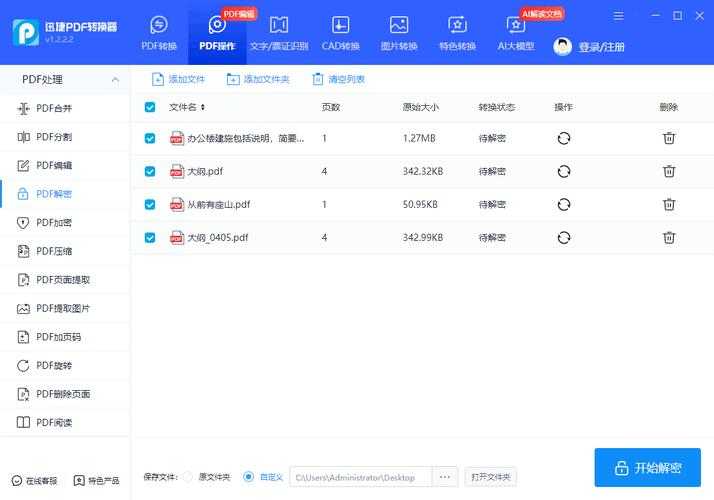
当需要移除PDF密码保护却不想安装软件时,这些网站可以救急:- Smallpdf:支持128位加密的PDF
- iLovePDF:处理速度较快
- PDF Candy:界面简洁无广告
2. Adobe Acrobat Pro官方方案
如果你有正版授权,这是最稳妥的PDF密码破解方式:- 打开受保护的PDF
- 点击"工具"→"保护"→"加密"
- 选择"移除安全性"
3. 专业解密软件推荐
(1) PDF Password Remover
这款老牌工具能解除PDF密码限制,支持批量处理,但要注意:- 仅适用于已知密码的情况
- 无法破解强加密文件
(2) PassFab for PDF
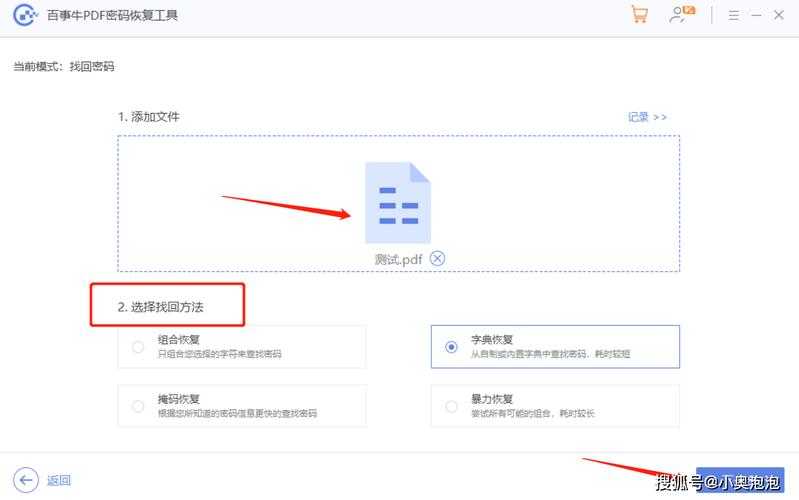
采用暴力破解+字典攻击,适合找回PDF密码的场景:| 攻击类型 | 耗时 | 成功率 |
|---|---|---|
| 暴力破解 | 较长 | 100%(理论上) |
| 字典攻击 | 较短 | 取决于字典质量 |
4. 程序员专属:Python脚本破解
通过PyPDF2库可以编写PDF解密工具脚本:import PyPDF2reader = PyPDF2.PdfFileReader("locked.pdf")if reader.decrypt("password"):print("解密成功!")优势:可定制化程度高,适合批量处理。5. 终极方案:打印重生成PDF
当其他方法都失效时,可以:- 用虚拟打印机(如Windows自带的Microsoft Print to PDF)
- 打印时选择"另存为PDF"
- 生成的新文件将移除所有限制
三、不同场景下的最佳实践
场景1:记得密码但想取消限制
推荐使用Adobe官方工具或PDF密码移除类软件,保留完整文件属性。场景2:完全忘记密码
建议组合使用:- 先用PassFab尝试破解PDF密码
- 若失败再用打印重生成方案
场景3:企业级批量处理
在Windows Server环境下,可以:- 部署自动化脚本
- 设置定时任务批量处理
- 结合Windows权限管理系统做好审计
四、安全警示与实用建议
1. 重要文件建议使用Windows BitLocker加密整个磁盘,比单独设置PDF密码更安全2. 定期用Windows任务计划程序备份密码库
3. 企业用户可考虑部署专业的文档管理系统
最后提醒:本文方法仅限合法用途,请勿用于破解他人文件。如果你有更特别的案例需要解决,欢迎在评论区留言讨论!